25. Dezember 2025
Die besten 17 Tricks für eine effiziente Nutzung von MS-Teams (Artikel von Powell Software, Link siehe weiter unten)
Sie haben sich also mit den Microsoft Teams vertraut gemacht und haben es gelernt, mit Ihren Kollegen remote im Kontakt zu bleiben. Aber machen Sie wirklich das Beste aus der Nutzung Ihrer Teams? Diese App ist in der Tat ein Hub für mehr Produktivität am Arbeitsplatz, die Ihnen dabei helfen kann, alltägliche Aufgaben in kürzerer Zeit zu erledigen. Wir haben einige der wichtigsten Tipps und Tricks für Microsoft Teams gesammelt, die Sie in Ihren Arbeitsablauf einbauen können.
Lernen Sie die häufigen Steuerbefehle
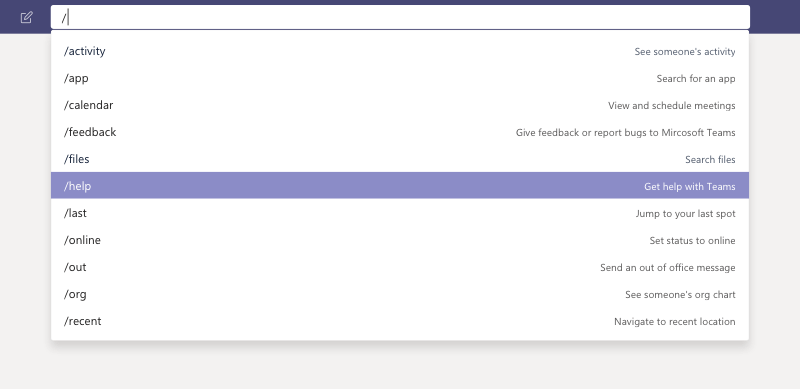
Wussten Sie, dass die Suchleiste in Teams auch als Befehlszeile dient? Geben Sie einen der erkannten Befehle ein, um die Zeit bein den häufigsten Aufgaben zu sparen, z.B. /files, um Ihre letzten Dateien anzuzeigen, /unread, um neue Aktivitäten zu sehen, und /call, um einen Anruf zu tätigen. Die aktuelle Liste der akzeptierten Befehle finden Sie auf der Website von Microsoft.
Schalten Sie den “nicht stören”-Modus ein
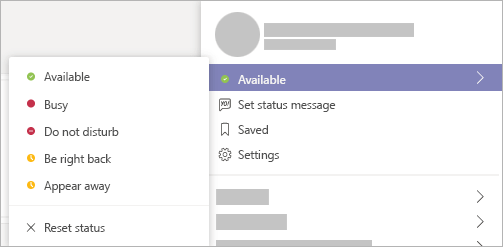
Ständige Pings von eingehenden Nachrichten können ein Produktivitätskiller sein, wenn Sie versuchen, sich zu konzentrieren. Schalten Sie diese unerwünschten Ablenkungen aus, indem Sie den “Do not disturb”-Modus aktivieren. Klicken Sie einfach auf Ihr Profilsymbol in Teams, um Ihren Status auf “Bitte nicht stören” zu setzen (oder geben Sie den Befehl /dnd in die Suchleiste ein).
Möchten Sie sicherstellen, dass Sie keine wichtigen Nachrichten von Ihrem Chef verpassen, während Sie in diesem Modus sind? Richten Sie einfach einen Prioritätszugang für alle Personen ein, deren Nachrichten Sie erhalten möchten, auch wenn die Benachrichtigungen angehalten sind. Benutzern kann in Ihren Privatsphäre-Einstellungen vorrangiger Zugang gewährt werden.
Nutzen Sie @mention zum Senden und Filtern von Nachrichten

Eine kurze Nachricht an einen Kollegen abzuschicken, bedeutet nicht, dass Sie das, was Sie gerade tun, verlassen und sich mit ihm in Teams unterhalten müssen. Geben Sie einfach das @-Zeichen direkt in die Suchleiste ein, um den gewünschten Namen zu finden und eine Nachricht von überall in der Anwendung aus zu senden.
@mentions sind auch nützlich, um die neuesten Aktivitäten zu filtern und an Sie gerichtete Nachrichten zu priorisieren. Wenn Sie sich im Aktivitäts-Feed befinden, klicken Sie auf die Filter-Schaltfläche und wählen Sie @mentions aus dem Dropdown-Menü.