27. Januar 2026
Gimp ist eine leistungsfähige Gratis-Bildbearbeitung für Windows, Linux und macOS. Unser Gimp Tutorial erklärt die ersten Schritte und gibt Tipps zur schnellen Bildverbesserung. Mit konkreten Problemlösungen!
Gimp hat gerade ein kleines Update auf die Version 3.08 bekommen!
User, die auf Ihrem System eine grosse Zahl von Fonts aktiviert haben, profitieren von einer Leistungssteigerung beim Laden der Schriftarten. Neu werden Bilder erst geladen, wenn alle Fonts initialisiert sind. Damit werde vermieden, das es in einzelnen Fällen zu merkwürdigen Anzeigefehlern kommt, wenn eine XCF-Datei auf einen nur teilweise geladenen Font zugreifen möchte. Diese Verbesserung war eigentlich erst für Version 3.2 geplant, kommt aber jetzt schon früher. Eine weitere Fehlerkorrektur betrifft den Legacy-Font Skia unter MacOS, der bisher mit der Library Pango nicht zurechtkam, die GIMP für das Font Rendering verwendet.
Die andockbaren Paletten für Navigation und Auswahl zeigen nun nicht mehr wie bisher eine grosse, helle Textur an, wenn kein Bild selektiert ist – dies habe sich besonders in dunklen App-Themen unangenehm bemerkbar gemacht. Dazu kommen weitere Verbesserungen im User Interface, die bisherige kosmetische Fehler ausmerzen. GIMP 3.08 für Windows steht in unserer Freeware Library zum Download bereit.
Das Bildbearbeitungsprogramm Gimp (GNU Image Manipulation Program) ist eine kostenlose, aber trotzdem leistungsstarke Bildbearbeitung. Mit wenigen Mausklicks peppen Sie mittelmässige Fotos sichtbar auf, verändern Farben, Kontrast und Helligkeit und schneiden die Bilder ganz auf Ihre Bedürfnisse zurecht. Dabei helfen eine Fülle von Werkzeugen und Filtern. Sogar Ebenen stehen zur Verfügung.
Gimp gibt es für alle relevanten PC-Betriebssysteme – Sie können also ein Bild mit Gimp unter Windows bearbeiten, es mit Gimp unter Linux ergänzen und dann mit Gimp auf dem Mac fertigstellen (die Screenshots in diesen Artikel stammen von Gimp auf Windows- und Linux-Rechnern sowie auf einem iMac). Gimp ist zwar kostenlos und leistungsstark, doch die vielen Funktionen erfordern vom Benutzer eine gewisse Einarbeitungszeit. Ausserdem sind Aufbau und Bedienkonzept nicht gerade intuitiv – besonders im direkten Vergleich mit dem ebenfalls kostenlosen Paint.net für Windows ist Gimp deutlich umständlicher zu bedienen. Gimp benötigt zudem erhebliche Ressourcen auf dem Rechner. Wenn Ihr Windows-PC schon etwas älter und knapp mit RAM und CPU-Leistung ausgestattet ist, sollten Sie eher das ebenfalls kostenlose Paint.net verwenden.
Mit unserer Einführung in Gimp finden Sie sich schneller zurecht, können Ihre Fotos in wenig Schritten entscheidend verbessern und sich dann selbst in komplexere Themen wie Ebenen oder Masken einarbeiten.
Tipps zur schnellen Bildkorrektur
Bildqualität hell/dunkel verbessern
Öffnen Sie das Bild in Gimp und öffnen Sie unter „Fenster, Andockbare Dialoge“ das „Histogramm“. Erstreckt sich der angezeigte Bereich (der „Tonwert“) über die ganze Breite des Histogramms, dann ist das Bild ausgewogen belichtet.
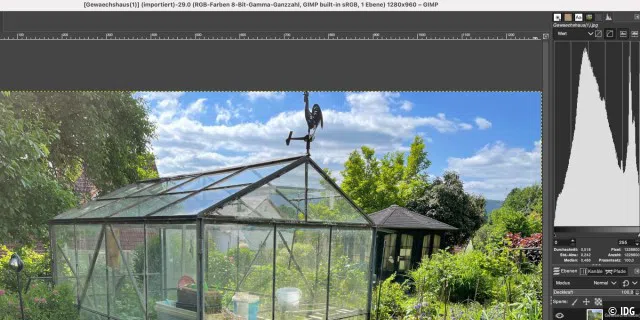
Sind dagegen Lücken im Tonwert zu erkennen, dann ist das Bild entweder zu hell oder zu dunkel. Das korrigieren Sie über das Menü „Farben, Werte“.
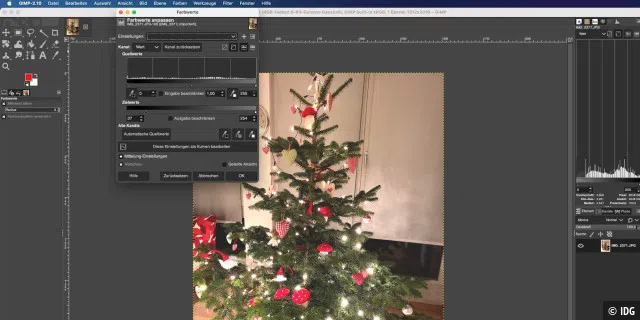
Klicken Sie zunächst auf „Automatische Quellwerte“. Vielleicht entspricht das Bild mit dieser automatisierten Verbesserung bereits Ihren Ansprüchen. Dann müssen Sie es nur noch abspeichern. Andernfalls klicken Sie auf „Zurücksetzen“, um die automatische Änderung rückgängig zu machen.
Jetzt müssen Sie also selbst Hand anlegen und entweder die beiden dreieckigen Schieberegler unter „Zielwerte“ verschieben oder aber in die beiden Eingabefelder darüber Werte eingeben (voreingestellt sind 0 und 255). Bei Verwendung der Schieberegler sehen Sie in Echtzeit das Ergebnis.
Farbstich beseitigen
Auch für das Beseitigen von Farbstichen ist das Menü „Farben“ zuständig. Entweder mit „Farbabgleich“ oder mit „Farbtemperatur“, wobei das Untermenü „Farbabgleich“ uns intuitiver erscheint.
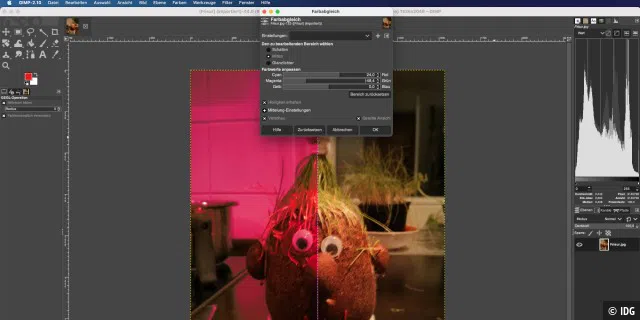
Hierzu ziehen Sie einfach die Balken bei „Cyan“, „Magenta“ und „Gelb“ hin und her, bis Ihnen die Farbe optimal erscheint. Am besten wählen Sie im Popup-Fenster von „Farbabgleich“ rechts unten die Checkbox bei „Geteilte Ansicht“, um den Unterschied zwischen dem ursprünglichen Bild und den von Ihnen vorgenommen Veränderungen nebeneinander zu sehen.
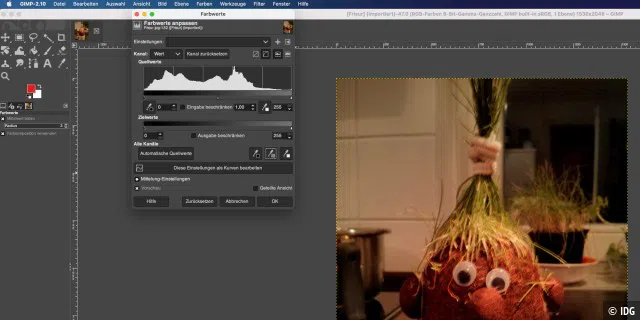
Sie können die Farbanteile aber auch wieder über „Farben, Werte“ und dem Histogramm/der Tonwerttabelle ändern. Über die drei kleinen Schaltflächen rechts unten (auf der Höhe des Buttons „Automatische Quellwerte“) legen Sie die Referenzwerte für Schwarz, Grau und Weiss fest. Wählen Sie hierzu eine der drei Schaltflächen und klicken Sie dann in dem Bild auf eine Stelle, die Sie für perfektes Schwarz, Grau oder Weiss halten – je nachdem, welche der drei Schaltflächen Sie ausgewählt haben. Danach das Abspeichern des derart veränderten Bildes nicht vergessen!
Farbsättigung verbessern
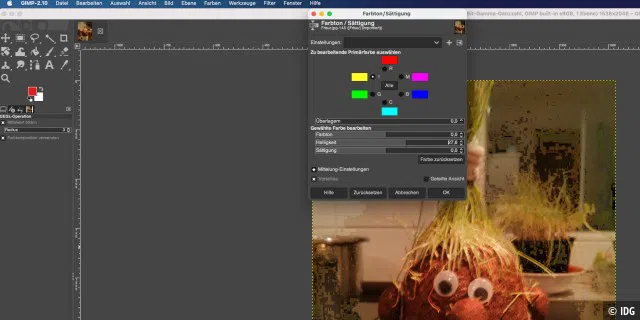
Wenn Helligkeit und Farben optimiert sind, können Sie noch die Farbsättigung verbessern. Hierzu gehen Sie zu „Farben, Farbton/Sättigung“. Wählen Sie die gewünschte Farbe oben aus und verschieben Sie dann den gewünschten Schieber bei „Sättigung“. Sofern die Checkbock bei „Vorschau“ markiert ist, was standardmässig der Fall ist, sehen Sie sofort die Auswirkungen.
Original-Anleitung des Herstellers: Gimp