10 Hammer-Tricks für MS-Word

25. Dezember 2025

Die Webseite e-fellows.net hat 10 tolle Hammer-Tricks für Word zusammengestellt!

Drei von vier Computernutzer:innen arbeiten mit Microsoft Word. Täglich blicken ungezählte Studierende und Berufstätige aufs virtuelle Papier der Textverarbeitung – auch dieser Artikel wird gerade in Word geschrieben. Grund genug, die beliebte Software genauer ins Auge zu fassen: Wir verraten neun wenig bekannte Tricks, die Zeit sparen und Nerven schonen.

Die Tricks funktionieren mit allen Word-Versionen unter Windows; die Screenshots stammen aus Word 2019.

1. Kopierte Texte sekundenschnell säubern

Wer häufig Texte kopiert, kennt das Problem: Ganze Textblöcke haben die falsche Schriftgrösse oder ‑art, sind falsch ausgezeichnet oder enthalten störende Links. Hier helfen die Tastenkombinationen Strg+Shift+N sowie Strg+Leertaste. Der erste Befehl setzt den Text auf die Formatvorlage “Standard”, der zweite entfernt alle Auszeichnungen (wie Fettung, Kursivierung, Links oder Farbe).

So wird aus

  • Lesen schadet der Dummheit, sagt ein altes Sprichwort.

… mit Strg+Shift+N sowie Strg+Leertaste (Standardschrift ist hier Arial, 10 pt):

  • Lesen schadet der Dummheit, sagt ein altes Sprichwort.

Eine andere Möglichkeit, um (Netz-)Texte von störenden oder falschen Formatierungen zu säubern: Den Text in den windowseigenen Editor (Start > Windows-Zubehör > Editor) kopieren und von dort wieder nach Word.

2. Abkürzen dank Autokorrektur

Ein mächtiges Feature, um in Word mit Abkürzungen zu arbeiten, ist “AutoKorrektur” (nicht “AutoText”, das gibt es nämlich auch). Die Autokorrektur-Funktion ist eigentlich dazu gedacht, kleinere Verschreiber auszubügeln, kann aber auch verwendet werden, um selbstdefinierte Abkürzungen während des Schreibens durch den vollständigen Begriff zu ersetzen.

“AutoKorrektur” ist in Word 2019 unter “Datei > Optionen > Dokumentprüfung > AutoKorrektur-Optionen” unsinnig versteckt; wenn du das Feature häufiger nutzen möchtest, solltest du es daher mit einem Tastenkürzel versehen oder in die Symbolleiste für den Schnellzugriff aufnehmen, wie hier zu sehen:
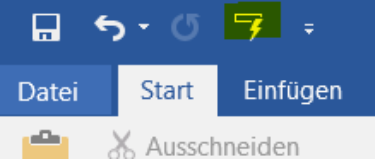
Ausschnitt eines Screenshots, auf dem die Word Symbolleiste für den Schnellzugriff zu sehen ist. Das Symbol für "Autokorrektur" ist gelb markiert.

Dann beginnst du, “AutoKorrektur” mit eigenen Kürzeln zu füttern. Im Feld “Ersetzen” gibst du ein, welche Abkürzungen durch welche ausgeschriebenen Begriffe ersetzt werden sollen (siehe Bild). Deine Kürzel solltest du jeweils mit einem Punkt abschliessen (zum Beispiel “Zsf.” statt “Zsf”).

Während des Schreibens ersetzt Word dann deine Kürzel automatisch durch den vollständigen Begriff. So wird aus “Gw.” beispielsweise “Geisteswissenschaften”, aus “Stt.” wird “Straftatbestand” und aus “Abk.” wird “Abkürzung” (oder auch “Arbeitgeberverein Künzelsau, Landesverband Nord”, ganz nach Wunsch). Besonders bei längeren Fachbegriffen, bei denen du dich gerne verschreibst, kannst du so viel Zeit sparen.


Ähnliche Beiträge

  • Google Maps bekommt massives Update

    17. März 2026 Die Kartenplattform Google Maps wird ständig weiterentwickelt und erhält immer wieder grössere Aktualisierungen, die gewisse Funktionen voranbringen. Doch jetzt hat man nichts weniger als das grösste Update seit einer Dekade im Gepäck und bringt neben der brandneuen 3D-Navigation auch Ask Maps mit Gemini in die Android-App. Es ist eine deutliche Modernisierung. Video mit allen neuen Funktionen (englisch) gibt es hier! Google Maps gehört seit vielen Jahren zu den…

  • Neu entdeckte kritische Lücke in Apple iOS wird ausgenützt – jetzt patchen!

    5. März 2026 Google gab die Identifizierung eines „neuen und leistungsstarken“ Exploit-Kits namens Coruna (auch bekannt als CryptoWaters) bekannt, das Apple iPhones mit iOS-Versionen zwischen 13.0 und 17.2.1 angreift. Das Exploit-Kit umfasst fünf vollständige iOS-Exploit-Ketten und insgesamt 23 Exploits, so die Google Threat Intelligence Group (GTIG). Es ist gegen die neueste iOS-Version nicht wirksam. Die Ergebnisse wurden zuerst von WIRED veröffentlicht. „Der technische Kern dieses…

  • Excel: Die 50 nützlichsten Formeln einfach erklärt

    16. Januar 2026 Top 50 Excel-Formeln für verschiedene Anwendungsfälle (Quelle: ClickUp) Um Ihnen die Arbeit zu erleichtern, finden Sie hier eine Zusammenstellung der 50 besten Excel-Formeln für verschiedene Anwendungsfälle. Mathematische Formeln 1. SUMME() SUM() addiert alle Zahlen in einem bestimmten Bereich oder einer bestimmten Menge von Werten. Es funktioniert nur bei Zellen mit numerischen Werten. Beispiel: =SUM(A1:A5) addiert die Werte in den Zellen A1 bis…

  • Windows 11 härten und personalisieren – ein Leitfaden

    27. Januar 2026 Immer mehr Menschen machen sich Sorgen über grosse Technologieunternehmen die ständig Ihre persönlichen Daten sammeln. Es ist möglich die Privatsphäre–Auswirkungen erheblich zu reduzieren wenn es geht um das am weitesten verbreitete Workstation-Betriebssystem: Windows 11. Es ist wichtig, dass Ihre Windows 11-Installation so optimiert ist, dass Ihre persönlichen Daten geschützt sind. Vor allem In einer digitalen Zeit in der Datenschutz und Sicherheit von…

  • Microsoft patcht heimlich kritisches LNK-Dateiproblem

    03. Dezember 2025 Microsoft veröffentlicht heimlich Security-Patch Microsoft has silently mitigated an exploited LNK vulnerability with its November 2025 security updates, Acros Security says. Tracked as CVE-2025-9491 (CVSS score of 7.0), the security defect allowed threat actors to obfuscate the purpose of malicious LNK files by hiding code from the user’s view. The bug was disclosed in March by Trend Micro’s Zero Day Initiative (ZDI), which warned…

  • Word: Schnellbausteine – die magische Zwischenablage

    19. Januar 2026 Verwenden Sie in Briefen oder anderen Texten häufig identische Sätze oder Textpassagen, z.B. Datenschutzhinweise, Grussformeln oder Erläuterungen? Dann müssen Sie diese nicht immer wieder neu eintippen. Legen Sie sich in Word einfach eine Sammlung so genannter „Schnellbausteine“ an. Schnellbausteine sind Elemente, die immer griffbereit sind. Bei Bedarf rufen Sie diese Elemente einfach über das Menü oder eine Tastenkombination auf und fügen sie…