4. Januar 2026
Von allen Dingen, die Word-Nutzer als besonders störend empfinden, ist die automatische Formatierung wahrscheinlich das am häufigsten genannte. Word will Ihnen ständig mit der automatischen Formatierung unter die Arme greifen.
Bildquelle: IDG
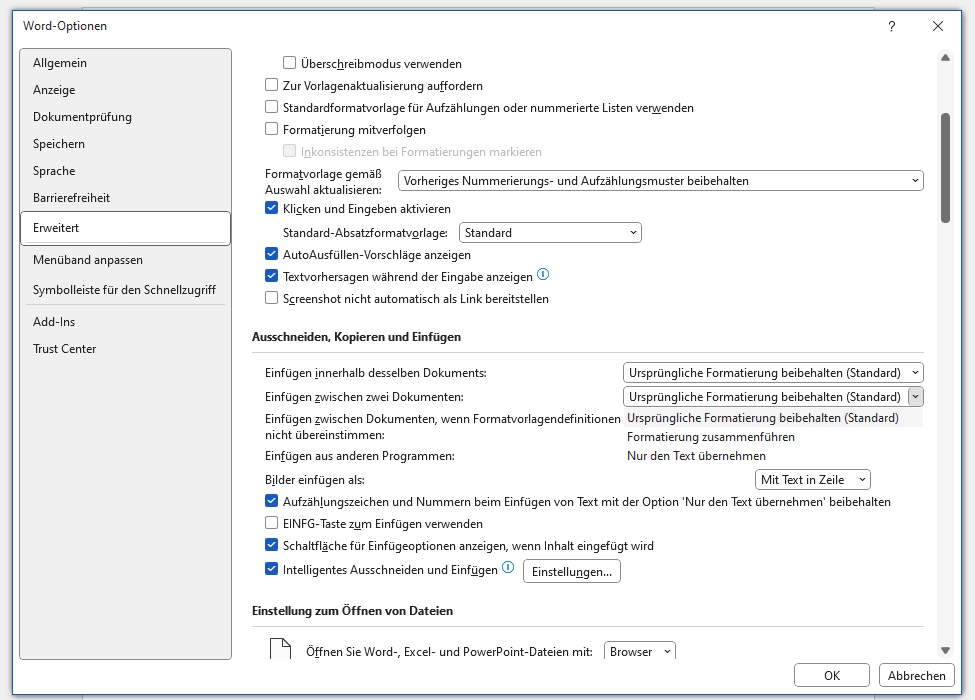
Word hat schon immer darauf bestanden, Text unter Beibehaltung der Formatierung einzufügen. Ein Update hat nun jedoch Einstellungen hinzugefügt, mit denen Sie festlegen können, wie Sie das standardmässig tun möchten.
Sie können also bestimmen, dass “Strg+V” nur Text mit derselben Formatierung wie der umgebende Text einfügt. Ausserdem gibt es eine neue Option namens “Formatierung zusammenführen“, die die Formate Fett/Kursiv/Unterstrichen/Überstrichen und Liste beibehält, aber die Zielschriftart, -farbe und -grösse anpasst.
So können Sie etwa eine formatierte Liste aus einem Dokument in “Helvetica” in ein Dokument in der Word-Standardschriftart “Aptos” kopieren.
Bildquelle: IDG
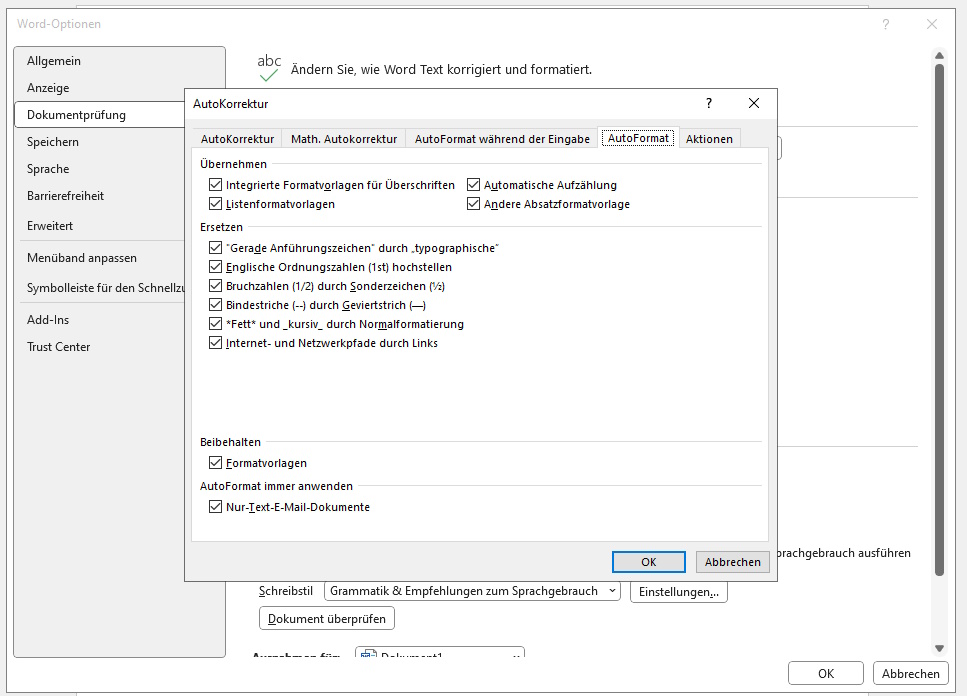
Das Programm ändert beispielsweise einen Absatz, der mit einer Zahl beginnt, automatisch in eine nummerierte Liste, sobald Sie die Eingabetaste drücken. Sie können dieses Verhalten ganz einfach in den Einstellungen ändern.
Gehen Sie dafür zu Datei -> Optionen -> Sprachsteuerung. Klicken Sie auf die “Autokorrektur-Optionen“ und wählen Sie die Registerkarte “Automatisches Format“. Hier finden Sie viele Optionen wie automatische Aufzählungszeichen. Diese können Sie mit einem Häkchen aktivieren oder deaktivieren.
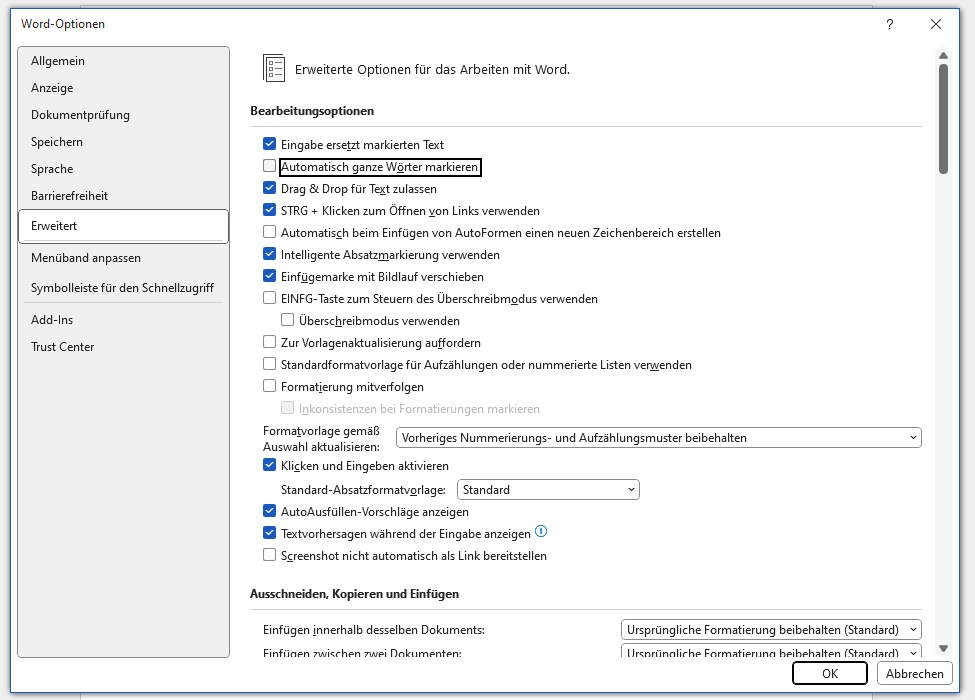
Ebenfalls ärgerlich für viele Word-Nutzer ist die Tatsache, dass die Software darauf besteht, immer ganze Wörter zu markieren. Wenn Sie etwa einen Satz vom ersten Buchstaben bis zur Hälfte des vierten Wortes löschen möchten, kann es unmöglich sein, die Hervorhebung so einzustellen, dass durch einmaliges Drücken der Rückschritttaste nur dieser Teil des Satzes gelöscht wird. Denn sobald Sie ein Leerzeichen passieren, beginnt Word mit der Hervorhebung eines ganzen Wortes und nicht eines einzelnen Zeichens.
Das kann behoben werden, indem Sie Datei -> Optionen -> Erweitert öffnen und das Häkchen bei “Automatische Hervorhebung ganzer Wörter” entfernen. Sie können ausserdem die Option “Absatzmarkierung anpassen” deaktivieren, wenn Sie nicht möchten, dass Word automatisch eine neue Absatzmarkierung hinzufügt, wenn Sie einen ganzen Absatz auswählen.
Quelle: PC-Welt