6. Januar 2026
Mit diesen 3 Excel-Tricks glänzen Sie: Einfache Navigation mit der Maus (statt Tastatur), finden und markieren Sie alle leere Zellen schnell, und 2 Excel-Tricks zum Konvertieren von Zellen in Datumswerte (ein lästiges Thema, das jeder kennt). Los geht’s!
Navigation mit der Maus
Vielleicht wissen Sie, dass mit Sit mit der Ctrl- und der Pfeil-nach-unten-Taste ganz nach unten in Ihrem Zellenblatt gehen können. Doch wie geht’s mit der Maus?
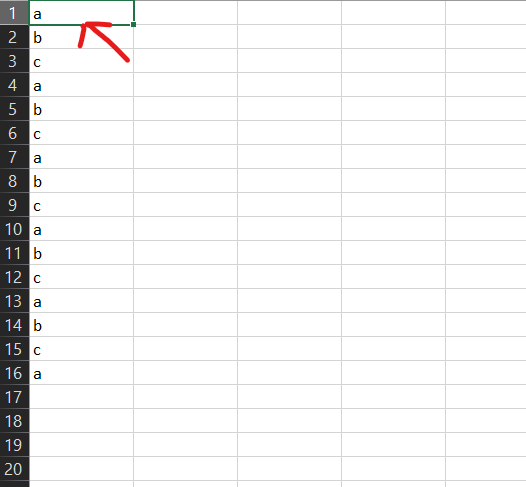
Ganz einfach: Gehen Sie mit der Maus an den unteren Zellenrand, bis das Maussymbol zu einem Kreuz wird. Dann ganz einfach ein Doppelklick darauf, und schon gehen Sie zur untersten Zelle.
Dies funktioniert auch in alle anderen Richtungen: Gehen Sie mit der Maus zum oberen Zellrand, bis der Mauszeiger wieder ein Kreuz darstellt. Doppelklick, und Sie gehen direkt an den Anfang des Blattes.
Extra-Tipp: Halten Sie dabei noch die Shift-Taste gedrückt, werden alle Zellen/Zeilen/Spalten dazwischen auch gleich noch markiert.
Leere Zellen finden (und markieren)
Wenn Sie alle leeren Zellen finden wollen, können Sie die Gehe zu-Funktion nutzen.
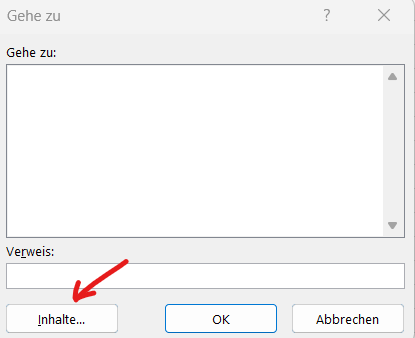
Drücken Sie also CTRL+G (STRG+G), um die Gehe zu-Funktion aufzurufen. Dort klicken Sie auf “Inhalte”.
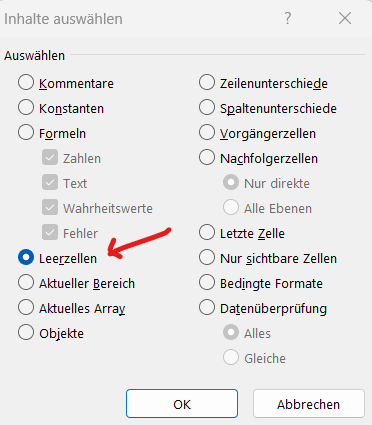
Dort wählen Sie nun “Leerzellen” aus, und klicken anschliessend auf “OK”. Damit werden alle Zellen mit leeren Werten markiert, und Sie können sie einfach nach Ihren Wünschen. weiter bearbeiten.
Datum konvertieren
Falsche Datumsformate sind extrem lästig und ein Thema, das die meisten Excel-Benutzer aus leidvoller Erfahrung kennen. Oft wird dann frustriert alles manuell geändert, was sehr zeitaufwändig ist. Doch manchmal kann man mit diesen Tricks die Arbeit wesentlich erleichtern und falsche Formate blitzschnell korrigieren.
Wenn Sie zum Beispiel in einer Spalte Datumswerte haben, die aber nicht als Datum erkannt werden, sondern als generelles Format oder als Text, dann hilft dieser kleine Trick oft.
Rufen Sie die Funktion “Suchen und Ersetzen” (CTRL-F, STRG-F) auf. Haben Sie bspw. im Datum das Schrägzeichen “/”, wie es in den USA häufig verwendet wird, geben Sie dieses Zeichen im “Suchen nach”-Feld ein, und das gleichen Zeichen geben Sie nun auch im “Ersetzen durch” ein. Klicken Sie auf “OK”, und Excel wird gezwungen, das Format zu überprüfen und zu korrigieren. Oft wird jetzt das Datumsformat richtig erkannt, und Sie können Datumsfunktionen mit diesen Zellen korrekt verwenden.
Falls Sie bspw. falsche Regionalformate haben, hilft dieser Trick. Dies kann oft vorkommen, wenn Sie Excel-Tabellen aus anderen Regionen wie den USA etc. erhalten. Diese haben das Datumsformat MM-DD-YYYY. Der 14. Februar 2026 wird also geschrieben als 02-14-2026. Nicht unbedingt was wir brauchen, denn bei uns steht natürlich der Tag an erster Stelle. Hier kommt die Funktion “Text in Spalten” aus dem Hauptmenü “Daten” zur Entfaltung.
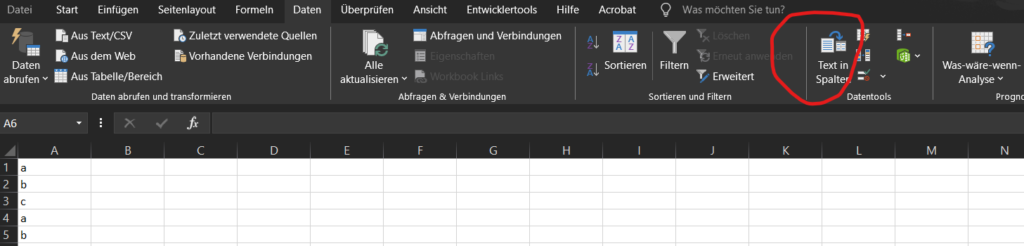
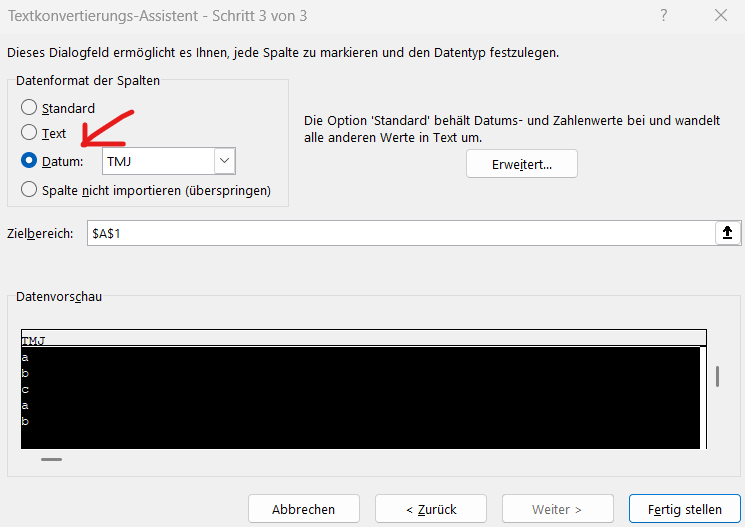
Markieren Sie die Spalte mit den falschen Datumsformaten und rufen Sie die Funktion wie oben gezeigt auf. Es erscheint ein Wizard, der Sie durch ein paar Schritte leitet. Die ersten zwei der drei Seiten können Sie einfach überspringen mit “Weiter”. Im letzten Schritt können Sie nun aber das Datumsformat korrekt einstellen (siehe Screenshot).
Auf “Fertigstellen” klicken und das Resultat bewundern :-).