5. Januar 2026
1. Zwischenablage richtig nutzen
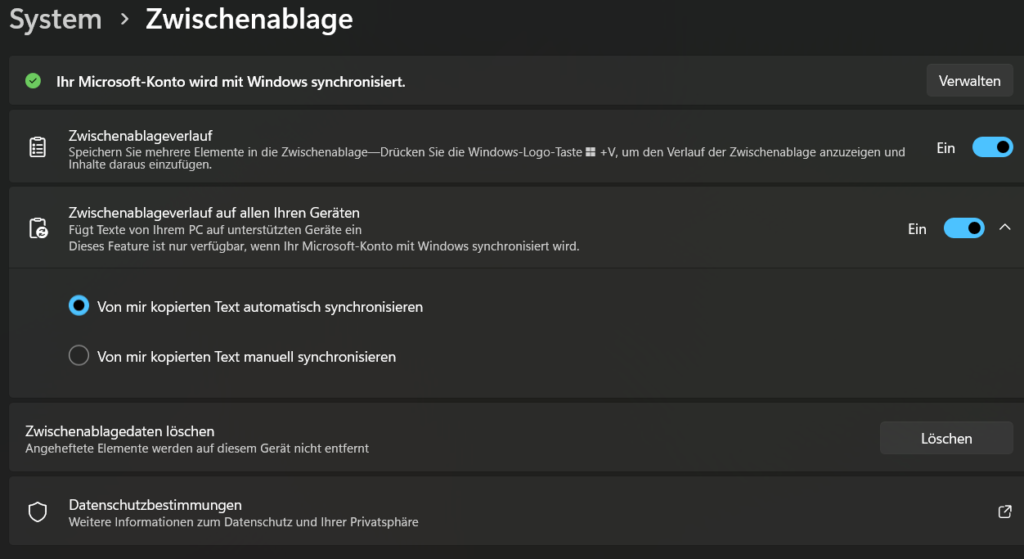
Im Vergleich zu bestimmten konkurrierenden Betriebssystemen auf dem Markt (ich meine dich, iPadOS) ist die Zwischenablageverwaltung von Windows 11 leistungsstark und robust. Ich empfehle, in den Einstellungen die grundlegende Funktion „Zwischenablageverlauf“ zu aktivieren, mit der Sie Inhalte über die Tastenkombination Windows-Logo-Taste + V anzeigen, kopieren und einfügen können. Auf der Seite „Einstellungen“ finden Sie weitere Optionen, darunter eine Schaltfläche „Löschen“ zum Entfernen des gesamten Verlaufs und Optionen zum Synchronisieren von Inhalten zwischen PCs, die bei Ihrem Microsoft-Konto angemeldet sind.
Um den Zwischenablageverlauf unter Windows 11 zu aktivieren, gehen Sie wie folgt vor:
Öffnen Sie die Einstellungen.
Navigieren Sie zu „System“ > „Zwischenablage“.
Aktivieren Sie hier den Zwischenablageverlauf.
Optional können Sie auch den Zwischenablageverlauf auf allen Ihren Geräten aktivieren, um die Zwischenablagedaten auf allen Ihren PCs automatisch zu synchronisieren.
2. Speicheroptimierung
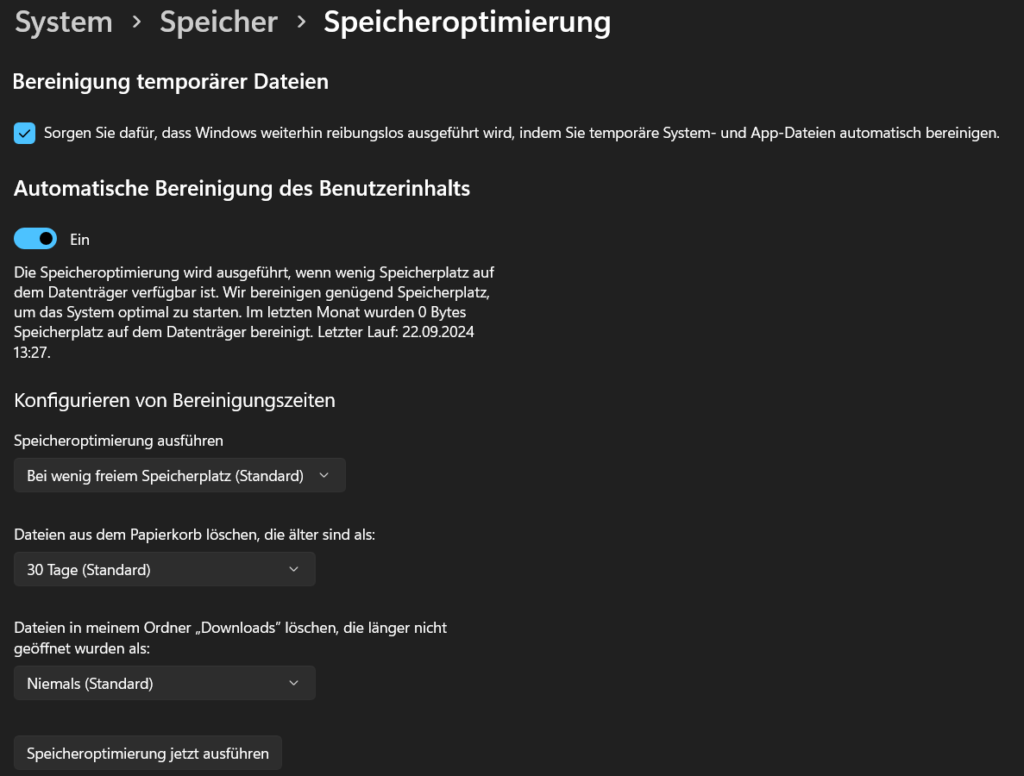
Die Speicheroptimierung ist ein unterschätztes Tool, das in Windows 11 integriert ist und bei Aktivierung im Hintergrund arbeitet, um die Speicherkapazität zu optimieren und automatisch Speicherplatz auf dem PC freizugeben. Storage Sense ist konfigurierbar und bietet Optionen, mit denen das System temporäre System- und Anwendungsdateien bereinigen, bei geringem Speicherplatz Bereinigungen von Benutzerinhalten durchführen und den Inhalt des Papierkorbs innerhalb bestimmter Zeiträume automatisch löschen kann.
Um die Speicheroptimierung auf einem Windows 11-PC zu aktivieren, gehen Sie wie folgt vor:
Starten Sie die Anwendung „Einstellungen”.
Navigieren Sie zu „System” > „Speicher” und aktivieren Sie „Speicheroptimierung”.
Optional können Sie auf „Speicheroptimierung jetzt ausführen” klicken, um die Speicheroptimierung sofort laufen zu lassen.