Excel: Navigations-Tipps, Leere Zellen finden, Datum konvertieren

6. Januar 2026

Mit diesen 3 Excel-Tricks glänzen Sie: Einfache Navigation mit der Maus (statt Tastatur), finden und markieren Sie alle leere Zellen schnell, und 2 Excel-Tricks zum Konvertieren von Zellen in Datumswerte (ein lästiges Thema, das jeder kennt). Los geht’s!

Navigation mit der Maus

Vielleicht wissen Sie, dass mit Sit mit der Ctrl- und der Pfeil-nach-unten-Taste ganz nach unten in Ihrem Zellenblatt gehen können. Doch wie geht’s mit der Maus?

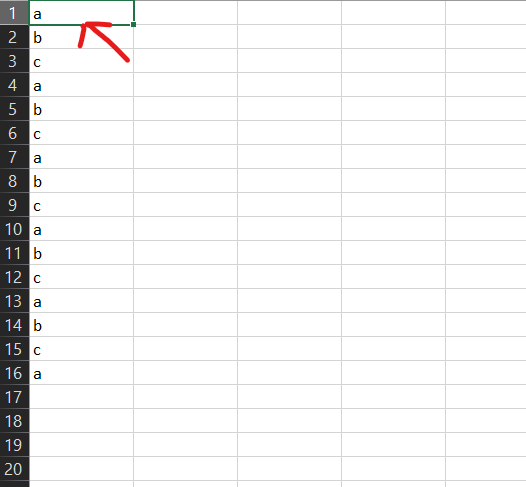
Ganz einfach: Gehen Sie mit der Maus an den unteren Zellenrand, bis das Maussymbol zu einem Kreuz wird. Dann ganz einfach ein Doppelklick darauf, und schon gehen Sie zur untersten Zelle.
Dies funktioniert auch in alle anderen Richtungen: Gehen Sie mit der Maus zum oberen Zellrand, bis der Mauszeiger wieder ein Kreuz darstellt. Doppelklick, und Sie gehen direkt an den Anfang des Blattes.

Extra-Tipp: Halten Sie dabei noch die Shift-Taste gedrückt, werden alle Zellen/Zeilen/Spalten dazwischen auch gleich noch markiert.
Leere Zellen finden (und markieren)

Wenn Sie alle leeren Zellen finden wollen, können Sie die Gehe zu-Funktion nutzen.
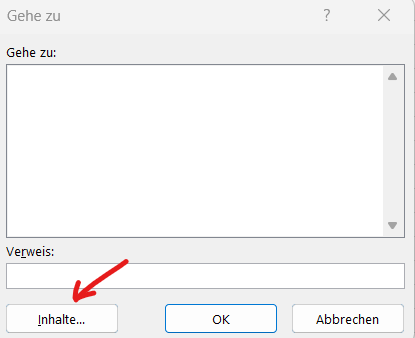
Drücken Sie also CTRL+G (STRG+G), um die Gehe zu-Funktion aufzurufen. Dort klicken Sie auf “Inhalte”.
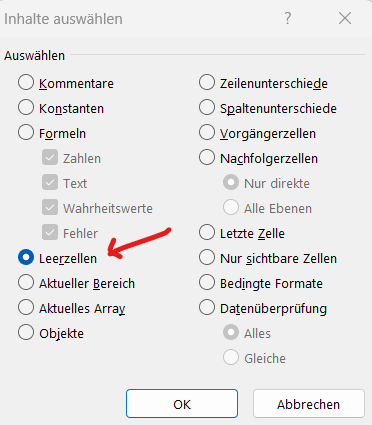
Dort wählen Sie nun “Leerzellen” aus, und klicken anschliessend auf “OK”. Damit werden alle Zellen mit leeren Werten markiert, und Sie können sie einfach nach Ihren Wünschen. weiter bearbeiten.
Datum konvertieren

Falsche Datumsformate sind extrem lästig und ein Thema, das die meisten Excel-Benutzer aus leidvoller Erfahrung kennen. Oft wird dann frustriert alles manuell geändert, was sehr zeitaufwändig ist. Doch manchmal kann man mit diesen Tricks die Arbeit wesentlich erleichtern und falsche Formate blitzschnell korrigieren.

Wenn Sie zum Beispiel in einer Spalte Datumswerte haben, die aber nicht als Datum erkannt werden, sondern als generelles Format oder als Text, dann hilft dieser kleine Trick oft.
Rufen Sie die Funktion “Suchen und Ersetzen” (CTRL-F, STRG-F) auf. Haben Sie bspw. im Datum das Schrägzeichen “/”, wie es in den USA häufig verwendet wird, geben Sie dieses Zeichen im “Suchen nach”-Feld ein, und das gleichen Zeichen geben Sie nun auch im “Ersetzen durch” ein. Klicken Sie auf “OK”, und Excel wird gezwungen, das Format zu überprüfen und zu korrigieren. Oft wird jetzt das Datumsformat richtig erkannt, und Sie können Datumsfunktionen mit diesen Zellen korrekt verwenden.

Falls Sie bspw. falsche Regionalformate haben, hilft dieser Trick. Dies kann oft vorkommen, wenn Sie Excel-Tabellen aus anderen Regionen wie den USA etc. erhalten. Diese haben das Datumsformat MM-DD-YYYY. Der 14. Februar 2026 wird also geschrieben als 02-14-2026. Nicht unbedingt was wir brauchen, denn bei uns steht natürlich der Tag an erster Stelle. Hier kommt die Funktion “Text in Spalten” aus dem Hauptmenü “Daten” zur Entfaltung.
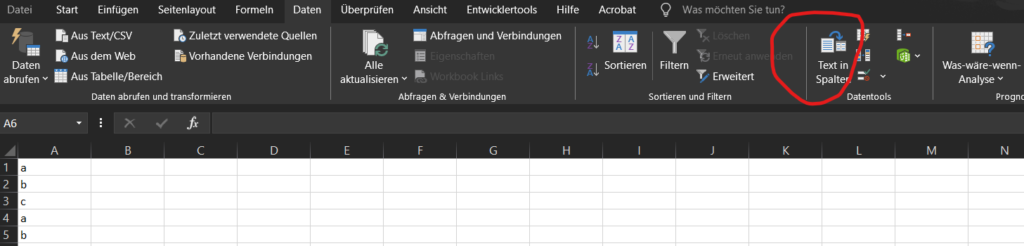
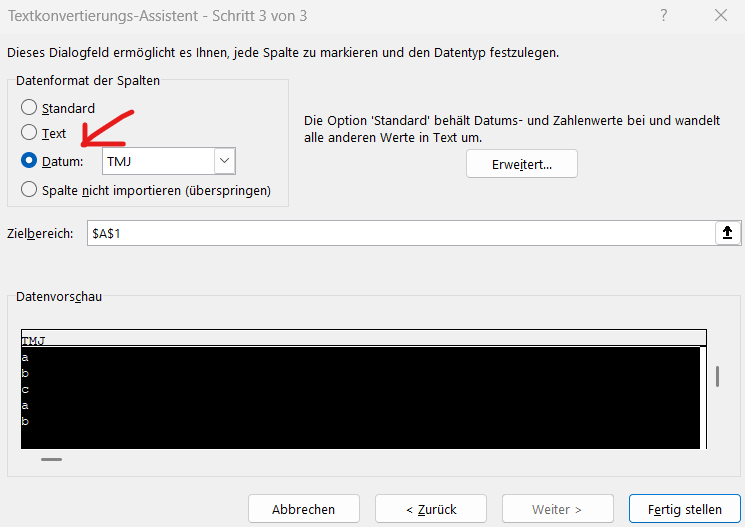
Markieren Sie die Spalte mit den falschen Datumsformaten und rufen Sie die Funktion wie oben gezeigt auf. Es erscheint ein Wizard, der Sie durch ein paar Schritte leitet. Die ersten zwei der drei Seiten können Sie einfach überspringen mit “Weiter”. Im letzten Schritt können Sie nun aber das Datumsformat korrekt einstellen (siehe Screenshot).
Auf “Fertigstellen” klicken und das Resultat bewundern :-).

Ähnliche Beiträge

  • Microsoft, SAP und Adobe patchen Systeme (März 2026)

    11. März 2026 Die 3 Software-Hersteller SAP, Adobe und Microsoft veröffentlichen massenhaft Patches für den März 2026. Einige Lücken gelten als hochkritisch. Jetzt patchen!  SAP-Patches Das Sicherheitsunternehmen SAP hat am Dienstag im Rahmen seines Sicherheitspatch-Tages im März 2026 15 neue Sicherheitshinweise veröffentlicht. Der wichtigste dieser Hinweise behebt kritische Sicherheitslücken in Quotation Management Insurance (FS-QUO) und NetWeaver Enterprise Portal Administration. SAP beschreibt den FS-QUO-Fehler, der unter…

  • 5 Windows 11-Tricks für jedermann

    27. Dezember 2025 1. Virtuelle Desktops nutzen Nutzen Sie virtuelle Desktops, um Ihre Arbeitsfläche am PC zu erweitern und sich besser zu organisieren. Schritt-für-Schritt-Anleitung: 2. Texte in Windows diktieren Sparen Sie Zeit, indem Sie Texte in Windows diktieren, anstatt sie zu tippen. Schritt-für-Schritt-Anleitung: Text diktieren: Sprechen Sie den Text, den Sie eingeben möchten. Diktierfunktion aktivieren: Drücken Sie WIN + H, um die Diktierfunktion zu aktivieren. 3….

  • Cyberversicherung – sinnvoll oder nur Geldverschwendung?

    31. Januar 2026Quelle: FürGründer.de Wer eine noch ausführlichere Behandlung von Cyber-Versicherungen wünscht, kann sich die Abhandlung von Bitkom herunterladen (PDF). Absolut lesenswert! Einführung  Warum eine Cyberversicherung? Der jährliche Schaden durch Cyberkriminalität für die deutsche Wirtschaft? Rund 220 Milliarden Euro, Tendenz steigend. Die Arbeit im Homeoffice verstärkt diesen Trend. Oft fehlt es im Homeoffice an technischer Ausstattung und klaren Verhaltensregeln für den Fall eines Hackerangriffs. Ein einziger Cyberangriff kann für kleinere Unternehmen das finanzielle…

  • Windows und die ablaufenden SecureBoot-Zertifikate – was nun?

    17. Februar 2026 Microsoft stellt klar: Windows-PCs booten auch nach Juni 2026 weiter. Dennoch droht das Aus für wichtige Sicherheits-Patches im Boot-Prozess. Der Vertrauensanker moderner Windows-Systeme steuert auf ein wichtiges Fristende zu: Im Jahr 2026 laufen zentrale kryptografische Zertifikate ab, die für den Secure-Boot-Prozess essenziell sind. Entgegen anfänglicher Befürchtungen bedeutet dies allerdings nicht, dass betroffene Rechner ab diesem Tag den Dienst verweigern. Systeme ohne aktualisierte Zertifikate werden laut Microsoft weiterhin normal starten und…

  • Gimp: Power-Grafikprogramm – eine Anleitung

    27. Januar 2026 Gimp ist eine leistungsfähige Gratis-Bildbearbeitung für Windows, Linux und macOS. Unser Gimp Tutorial erklärt die ersten Schritte und gibt Tipps zur schnellen Bildverbesserung. Mit konkreten Problemlösungen! Gimp hat gerade ein kleines Update auf die Version 3.08 bekommen! User, die auf Ihrem System eine grosse Zahl von Fonts aktiviert haben, profitieren von einer Leistungssteigerung beim Laden der Schriftarten. Neu werden Bilder erst geladen,…

  • Excel: Die 50 nützlichsten Formeln einfach erklärt

    16. Januar 2026 Top 50 Excel-Formeln für verschiedene Anwendungsfälle (Quelle: ClickUp) Um Ihnen die Arbeit zu erleichtern, finden Sie hier eine Zusammenstellung der 50 besten Excel-Formeln für verschiedene Anwendungsfälle. Mathematische Formeln 1. SUMME() SUM() addiert alle Zahlen in einem bestimmten Bereich oder einer bestimmten Menge von Werten. Es funktioniert nur bei Zellen mit numerischen Werten. Beispiel: =SUM(A1:A5) addiert die Werte in den Zellen A1 bis…