19. Februar 2026
Wir zeigen Ihnen, wie Sie mit ein paar einfachen Handgriffen alltägliche Frustrationen beseitigen und die Geschwindigkeit und Benutzerfreundlichkeit Ihres iPhones steigern können.
Apples iOS 26 ist ein hochentwickeltes mobiles Betriebssystem mit einem frischen Liquid Glass-Design und einer wachsenden Auswahl an KI-Funktionen. Das bedeutet jedoch nicht, dass das Kern-Erlebnis perfekt ist. Von unbequemen Benachrichtigungen über unintuitive Funktionen bis hin zu allgemeiner Unübersichtlichkeit gibt es viel Raum für Verbesserungen. Die gute Nachricht ist, dass Sie viele dieser Probleme mit ein paar schnellen Anpassungen beheben können. Im Folgenden finden Sie Lösungen für sechs häufige Ärgernisse, damit Ihr iPhone Ihnen im Alltag weniger Frust bereitet.
1. Benachrichtigungen zu Updates unterbinden – hier ist die versteckte Einstellung
Erhalten Sie häufig Popup-Meldungen, um Ihr Betriebssystem zu aktualisieren? Um diese zu unterbinden, müssen Sie die automatischen Updates in den Einstellungen deaktivieren. Gehen Sie zu „Einstellungen“ > „Allgemein“ > „Software-Update“ > „Automatische Updates“ > „iOS-Updates“ und wählen Sie „Aus“.
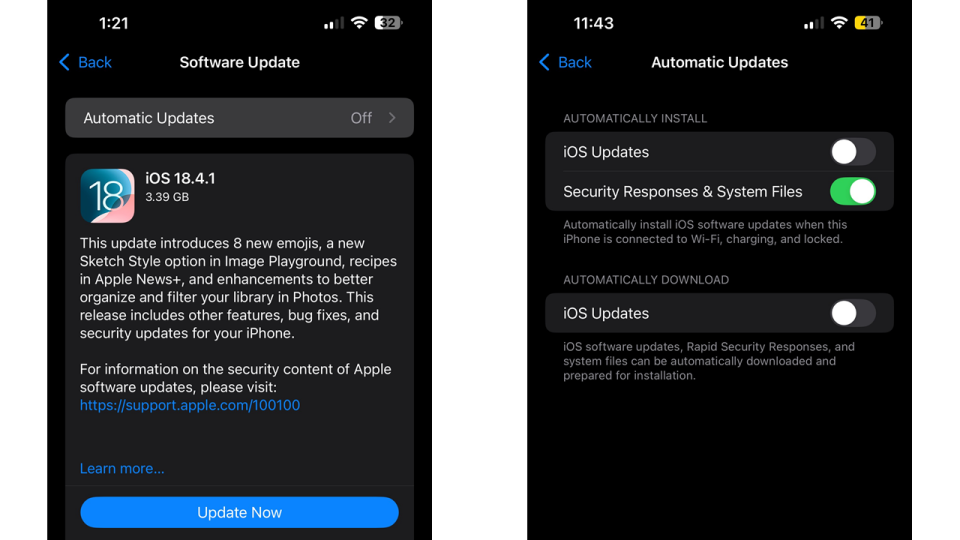
Einerseits werden Sie die lästigen Benachrichtigungen nicht mehr sehen. Andererseits erfahren Sie nicht unbedingt sofort, wenn ein Update verfügbar ist. In einer perfekten Welt würde eine Benachrichtigung auf Ihrem Einstellungen-Symbol erscheinen, wenn ein neues System-Update zum Herunterladen und Installieren verfügbar ist. In Wirklichkeit erscheint die Benachrichtigung jedoch meist erst Tage nach der Veröffentlichung. Wenn Sie erfahren, dass ein neues Update verfügbar ist, sehen Sie es unter „Einstellungen > Allgemein > Software-Update”.
2. Ihr iPhone wird immer im ungünstigsten Moment dunkel – beheben Sie das Problem in 10 Sekunden
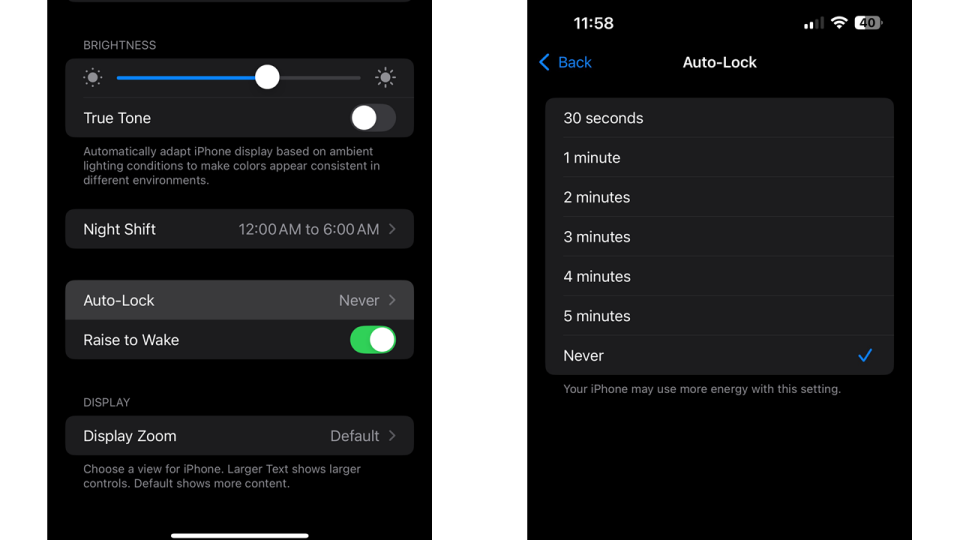
Vielleicht verwenden Sie Ihr Telefon oft, um während des Kochens ein Rezept nachzuschlagen oder um während einer längeren Aktivität schnell Notizen zu machen. Verhindern Sie, dass Ihr Telefon sein Display in den Ruhezustand versetzt, und machen Sie sich wieder an die Arbeit, indem Sie zu „Einstellungen“ > „Anzeige & Helligkeit“ > „Auto-Lock“ gehen.
Hier können Sie die Einstellungen für den Sleep-Timer zwischen 30 Sekunden und fünf Minuten festlegen. Sie können auch „Nie“ auswählen, wenn Sie Ihr Telefon immer selbst sperren möchten.
3. Machen Sie die roten Punkte auf Ihrem iPhone verrückt? Schalten Sie sie aus
Zu viele Benachrichtigungen sind ein echtes Problem. Wenn Sie ein Symbol auf einer iPhone-App haben, sollte es Sie auf etwas Wichtiges aufmerksam machen. Im Idealfall überprüfen Sie Ihre dringenden Benachrichtigungen, löschen sie und machen fröhlich weiter. Wenn nichts so Wichtiges vorliegt, wozu dann überhaupt das Symbol? Daher ist es sinnvoll, die Symbole für viele Apps auszuschalten.
Gehen Sie dazu zu „Einstellungen“ > „Benachrichtigungen“ und wählen Sie die App aus, die Sie anpassen möchten.
Beachten Sie, dass es drei Optionen gibt: „Sperrbildschirm“, „Benachrichtigungscenter“ und „Banner“. „Sperrbildschirm“ bezieht sich auf die Nachrichten, die auf Ihrem Sperrbildschirm angezeigt werden (z. B. der Text eingehender Nachrichten). Das „Benachrichtigungscenter“ ist der Bildschirm, den Sie sehen, wenn Sie mit dem Finger vom oberen Bildschirmrand nach unten wischen. „Banner“ sind die Popup-Benachrichtigungen, die Sie sehen, während Sie Ihr Telefon verwenden.
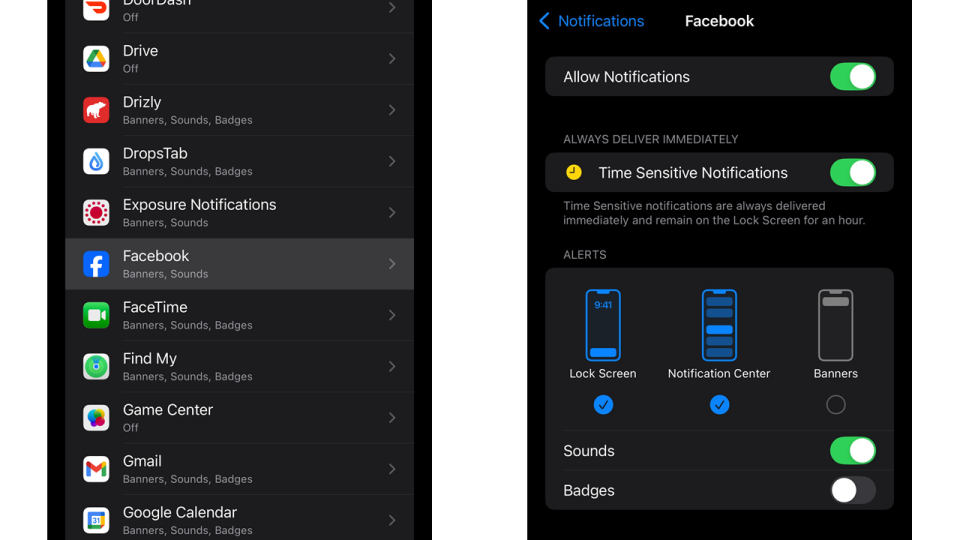
Unterhalb dieser Optionen befinden sich drei weitere: Banner-Stil, Sounds und Badges. Der Banner-Stil bestimmt, ob Ihre Popup-Benachrichtigungen verschwinden oder auf Ihrem Bildschirm bleiben, bis Sie sie schliessen. Sounds sind die akustischen Signaltöne. Badges sind die roten Kreise mit Zahlen, die auf App-Symbolen angezeigt werden; beispielsweise zeigt das Badge auf Ihrer E-Mail-App an, wie viele ungelesene Nachrichten Sie haben.
Wenn eine App keinen legitimen Grund hat, Sie in Ihrem Alltag zu stören, sollten Sie zumindest die Banner-Benachrichtigungen und Badges deaktivieren. Sie können sie alle deaktivieren, indem Sie oben auf „Benachrichtigungen zulassen“ klicken.
Wie können Sie entscheiden, welche Benachrichtigungen Sie aktiv lassen möchten? Ganz einfach. Überlegen Sie sich, ob es etwas ist, das Sie wissen müssen, wenn es passiert. Beispielsweise möchten Sie vielleicht Benachrichtigungen über neue E-Mails erhalten, wenn Sie wichtige geschäftliche Angelegenheiten zu erledigen haben. Es ist sicherlich hilfreich, Flugaktualisierungen von bestimmten Reise-Apps zu erhalten, wenn Sie unterwegs sind. Ihre Essensliefer-App und Ihre Fahrdienst-Apps liefern Ihnen wahrscheinlich ebenfalls relevante Echtzeitinformationen. Alles andere, was einfach nicht wichtig ist, sollte Sie jedoch nicht mit seiner Präsenz nerven.
4. Warum Ihre Fotos heimlich Videos sind (und wie Sie das verhindern können)
Haben Sie schon einmal ein Foto gemacht, das sich als sehr kurzes Video herausstellte? Und das war gar nicht Ihre Absicht? Wahrscheinlich haben Sie versehentlich die Live-Fotos-Funktion verwendet, mit der Sie einen kurzen Ausschnitt aus Bewegung und Ton aufnehmen können. Das Problem ist, dass es nicht besonders nützlich ist, auf ein Foto zu tippen, um es für ein paar Sekunden in Bewegung zu sehen.
Sie möchten sich damit nicht beschäftigen? Öffnen Sie die Kamera-App und deaktivieren Sie Live Photo (Symbol oben rechts). Gehen Sie dann zu Einstellungen > Kamera > Einstellungen beibehalten > und aktivieren Sie die Schaltfläche neben Live Photo. Diese Einstellungen deaktivieren die Option Live Photos und sorgen dafür, dass dies auch so bleibt.

5. Siri hört nicht auf zu lauschen? So schalten Sie es aus
Wenn Sie mit sensiblen Informationen umgehen, ist es naheliegend, Siri auf Ihrem iPhone auszuschalten. Aber es geht um mehr als nur um Sicherheit. Sicher, Siri ist in bestimmten Situationen sehr nützlich. Es kann ein grossartiger Assistent sein und es ist auch sehr hilfreich, damit Menschen während der Fahrt nicht auf ihr Handy schauen. (Bitte schreiben Sie keine SMS während der Fahrt. Sie könnten jemanden töten.)
Wenn Sie Siri jedoch nicht regelmässig benötigen, ist es in Ihrem Interesse, es auszuschalten. Auf diese Weise wird es nicht automatisch in unpassenden Momenten aktiviert oder hört versehentlich etwas mit, das Sie lieber niemandem hören lassen möchten. (Apple verfolgt zwar eine sehr gute Politik, Anfragen, die über Siri an seine Server gesendet werden, zu anonymisieren, aber jedes Mal, wenn Sie Informationen digitalisieren und senden, besteht das Risiko, dass jemand sie abfangen könnte.
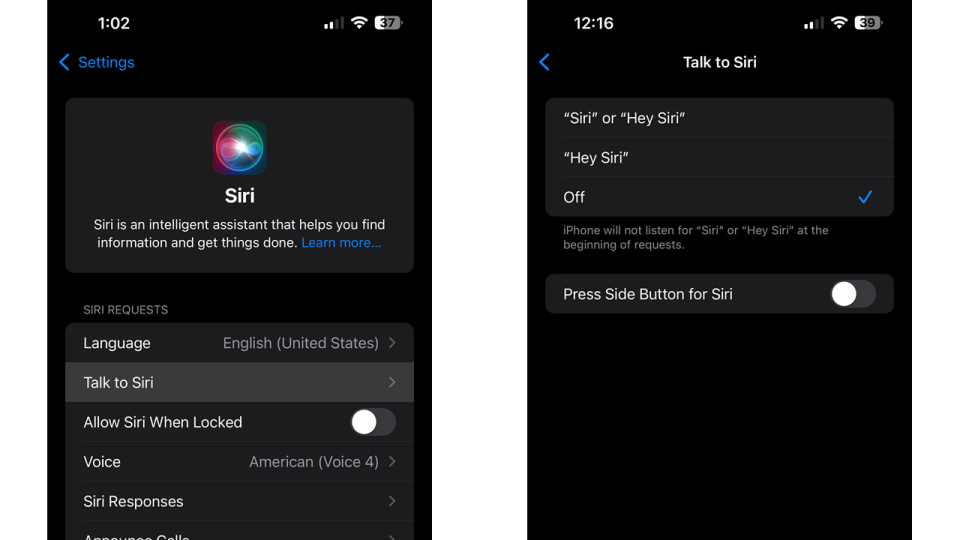
Um Siri auszuschalten, gehen Sie zu Einstellungen > Siri > Mit Siri sprechen > Aus.
Sie können auch verhindern, dass Siri funktioniert, wenn Sie Ihr Telefon sperren, indem Sie die Option zur Aktivierung über die Seitentaste im gleichen Einstellungsbereich deaktivieren. Allerdings ist die Aktivierung von Siri über eine Taste viel weniger aufdringlich als die Aufforderung durch Nennung des Namens, wenn Sie die Funktion tatsächlich nutzen möchten.
6. Apple hat Ihren Akkustand ausgeblendet – so können Sie ihn wieder anzeigen lassen
Eine Akkuanzeige ist nicht besonders gut geeignet, um genau anzuzeigen, wie viel Ladung Ihr Telefon noch hat, und Apple zeigt (aus welchem Grund auch immer) den Akkustand standardmässig nicht an. Da der Prozentsatz nur innerhalb der Akkuanzeige erscheint, nimmt er keinen zusätzlichen Platz am oberen Rand Ihres Bildschirms ein, sodass es wirklich keinen Grund gibt, ihn nicht einzuschalten. Gehen Sie dazu zu Einstellungen > Akku > Akkustand.
Aktivieren Sie den Batteriestand in Prozent auf dem iPhone
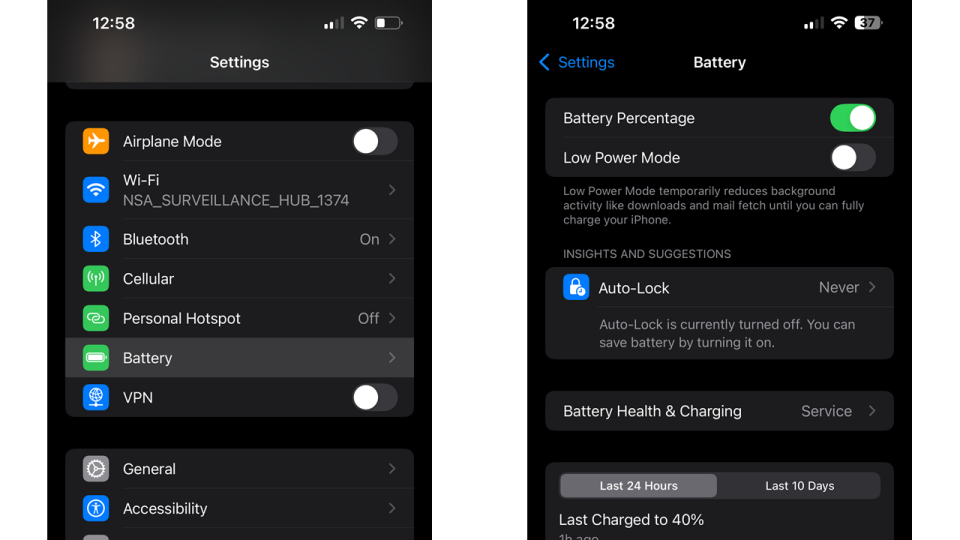
Wenn Sie den Abschnitt „Batteriezustand und -ladung“ im Batteriemenü öffnen, können Sie herausfinden, wie hoch die maximale Batteriekapazität im Vergleich zum Neuzustand Ihres iPhones ist. Ja, auch die Batterie Ihres iPhones verliert mit der Zeit an Leistung. Sie können die Batteriekapazität nicht erhöhen, aber Sie können sich merken, wann Sie die Batterie möglicherweise ersetzen möchten oder müssen.
Quelle: PC Magazine (inklusive Bilder)