25. Dezember 2025
Die Webseite e-fellows.net hat 10 tolle Hammer-Tricks für Word zusammengestellt!
Drei von vier Computernutzer:innen arbeiten mit Microsoft Word. Täglich blicken ungezählte Studierende und Berufstätige aufs virtuelle Papier der Textverarbeitung – auch dieser Artikel wird gerade in Word geschrieben. Grund genug, die beliebte Software genauer ins Auge zu fassen: Wir verraten neun wenig bekannte Tricks, die Zeit sparen und Nerven schonen.
Die Tricks funktionieren mit allen Word-Versionen unter Windows; die Screenshots stammen aus Word 2019.
1. Kopierte Texte sekundenschnell säubern
Wer häufig Texte kopiert, kennt das Problem: Ganze Textblöcke haben die falsche Schriftgrösse oder ‑art, sind falsch ausgezeichnet oder enthalten störende Links. Hier helfen die Tastenkombinationen Strg+Shift+N sowie Strg+Leertaste. Der erste Befehl setzt den Text auf die Formatvorlage “Standard”, der zweite entfernt alle Auszeichnungen (wie Fettung, Kursivierung, Links oder Farbe).
So wird aus
- Lesen schadet der Dummheit, sagt ein altes Sprichwort.
… mit Strg+Shift+N sowie Strg+Leertaste (Standardschrift ist hier Arial, 10 pt):
- Lesen schadet der Dummheit, sagt ein altes Sprichwort.
Eine andere Möglichkeit, um (Netz-)Texte von störenden oder falschen Formatierungen zu säubern: Den Text in den windowseigenen Editor (Start > Windows-Zubehör > Editor) kopieren und von dort wieder nach Word.
2. Abkürzen dank Autokorrektur
Ein mächtiges Feature, um in Word mit Abkürzungen zu arbeiten, ist “AutoKorrektur” (nicht “AutoText”, das gibt es nämlich auch). Die Autokorrektur-Funktion ist eigentlich dazu gedacht, kleinere Verschreiber auszubügeln, kann aber auch verwendet werden, um selbstdefinierte Abkürzungen während des Schreibens durch den vollständigen Begriff zu ersetzen.
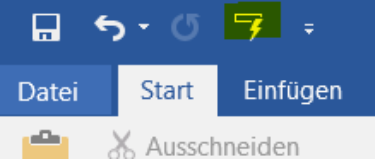
“AutoKorrektur” ist in Word 2019 unter “Datei > Optionen > Dokumentprüfung > AutoKorrektur-Optionen” unsinnig versteckt; wenn du das Feature häufiger nutzen möchtest, solltest du es daher mit einem Tastenkürzel versehen oder in die Symbolleiste für den Schnellzugriff aufnehmen, wie hier zu sehen:
Dann beginnst du, “AutoKorrektur” mit eigenen Kürzeln zu füttern. Im Feld “Ersetzen” gibst du ein, welche Abkürzungen durch welche ausgeschriebenen Begriffe ersetzt werden sollen (siehe Bild). Deine Kürzel solltest du jeweils mit einem Punkt abschliessen (zum Beispiel “Zsf.” statt “Zsf”).
Während des Schreibens ersetzt Word dann deine Kürzel automatisch durch den vollständigen Begriff. So wird aus “Gw.” beispielsweise “Geisteswissenschaften”, aus “Stt.” wird “Straftatbestand” und aus “Abk.” wird “Abkürzung” (oder auch “Arbeitgeberverein Künzelsau, Landesverband Nord”, ganz nach Wunsch). Besonders bei längeren Fachbegriffen, bei denen du dich gerne verschreibst, kannst du so viel Zeit sparen.