3. März 2026
Immer wieder für Überraschungen gut: Auf Samsung-Smartphones gibt es ein verstecktes WLAN-Menü, das kaum jemand kennt. Wir zeigen Ihnen, was „Connectivity Labs“ alles kann und wie Sie das geheime Menü mit wenigen Klicks freischalten.
Haben Sie schon einmal von „Connectivity Labs“ gehört? Vermutlich nicht, denn Samsung versteckt dieses WLAN-Menü tief in den Einstellungen seiner Galaxy-Geräte. Dabei lohnt sich der Blick: Wer es freischaltet, erhält Zugriff auf erweiterte Analysefunktionen, smarte Verbindungsoptionen und Diagnose-Tools, die in der normalen Ansicht nicht zu finden sind. Wir zeigen Ihnen Schritt für Schritt, wie Sie das geheime Feature aktivieren und was es alles kann.
So aktivieren Sie das geheime Menü „Connectivity Labs“
Um das versteckte WLAN-Menü freizuschalten, benötigen Sie weder ein Entwicklerkonto noch Spezial-Apps – nur ein paar gezielte Schritte. So geht’s:
- Öffnen Sie die Einstellungen-App auf Ihrem Samsung-Handy.
- Tippen Sie auf “Verbindungen”, dann auf “WLAN”.
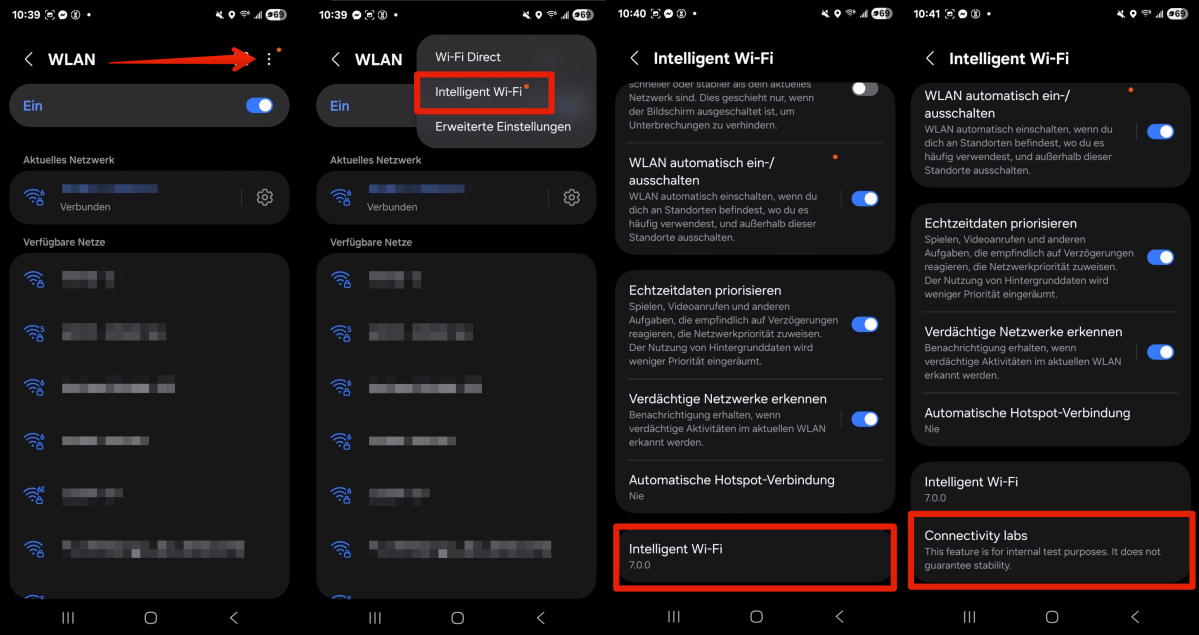
- Tippen Sie oben rechts auf die drei Punkte (⋮) und wählen Sie „Intelligent Wi-Fi“.
- Scrollen Sie ganz nach unten und tippen Sie mehrfach auf den Button “Intelligent Wi-Fi”.
- Nach einigen Klicks erscheint eine Info: „Connectivity Labs aktiviert“ (im Englischen: “Connectivity Labs is enabled”)
- Danach wird das neue Menü unterhalb von „Intelligent Wi-Fi“ angezeigt.
Connectivity Labs ist auf Samsung-Geräten mit One UI 7 und der aktuellen One UI 8 nachweislich verfügbar. Da die Funktion bereits 2023 eingeführt wurde, sollte sie auch auf Geräten mit One UI 6 freigeschaltet sein.
Connectivity Labs: Diese 7 Profi-Funktionen sollten Sie kennen
1. WLAN-Nutzung im Überblick
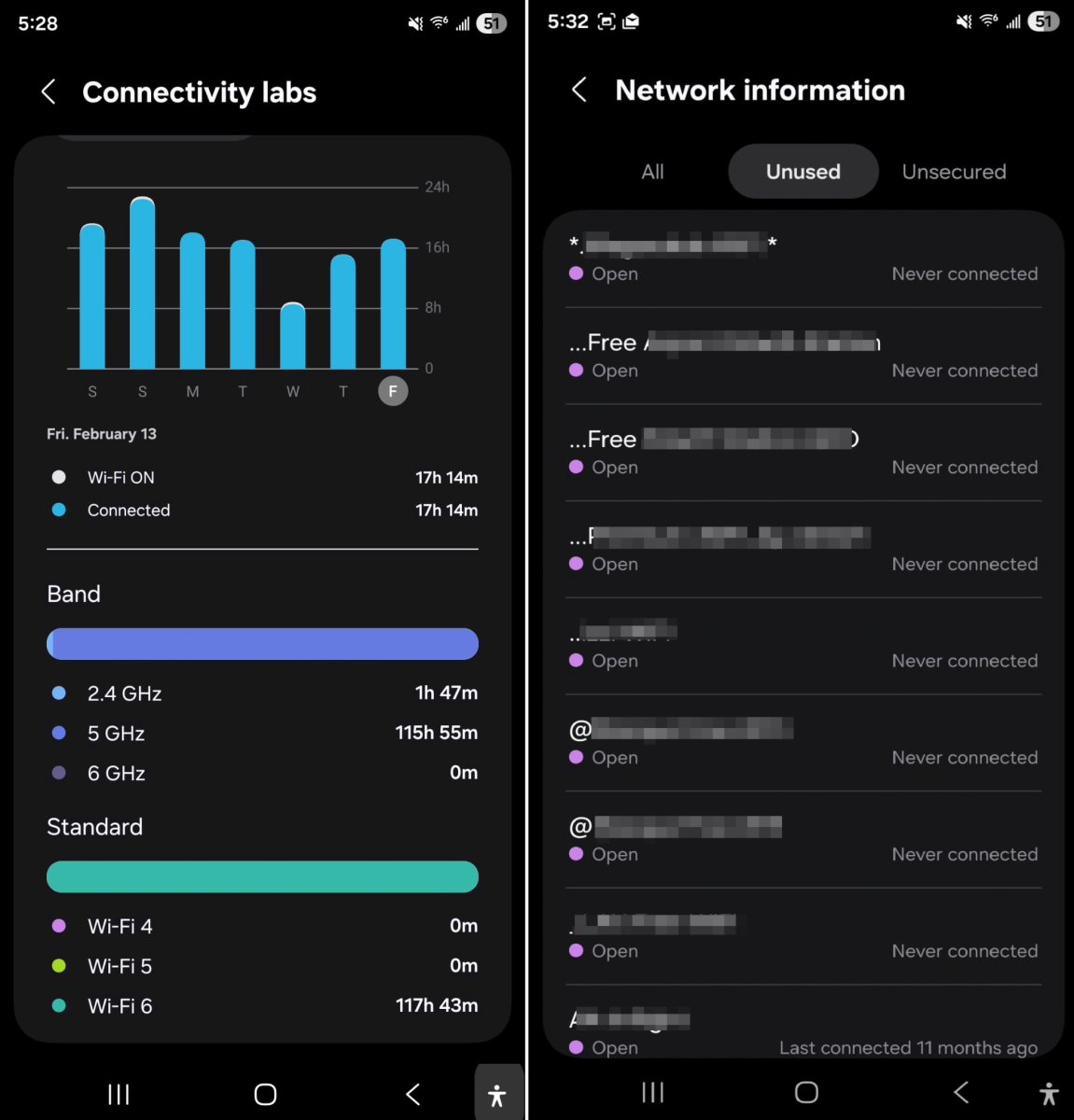
Gleich zu Beginn zeigt Connectivity Labs eine detaillierte Auswertung Ihrer WLAN-Aktivität der vergangenen Tage. Ein Diagramm visualisiert, wann und wie lange Ihr Smartphone mit einem Netzwerk verbunden war. Besonders hilfreich: Sie sehen nicht nur die Nutzungsdauer, sondern auch, über welches Frequenzband die Verbindung lief: 2,4 GHz, 5 GHz oder 6 GHz.
Zusätzlich blendet das Menü den jeweils genutzten WLAN-Standard ein, in diesem Fall Wi-Fi 4, Wi-Fi 5 oder Wi-Fi 6 (und falls Sie wissen möchten, was als Nächstes kommt: Hier erklären wir alles rund um Wi-Fi 7 und Wi-Fi 8). Damit lässt sich nachvollziehen, ob Ihr Router tatsächlich die erwartete Technik bereitstellt oder das Gerät auf einen älteren Standard zurückfällt. Bei Performance-Problemen oder schwankender Geschwindigkeit kann das aufschlussreich sein.
Darüber hinaus listet Connectivity Labs alle gespeicherten WLAN-Netzwerke auf und kategorisiert sie. Unter “Unused” erscheinen Netzwerke, mit denen Sie sich bisher noch nicht verbunden haben. “Unsecured” kennzeichnet offene oder nicht ausreichend geschützte Verbindungen.
Dabei geht es logischerweise weniger um das heimische WLAN, als vielmehr um öffentliche Hotspots, Hotelnetzwerke oder frühere Verbindungen bei Freunden und im Büro. So erkennen Sie auf einen Blick, welche Einträge sich bereinigen lassen oder ein potenzielles Sicherheitsrisiko darstellen.
2. WLAN-Analyse für zu Hause
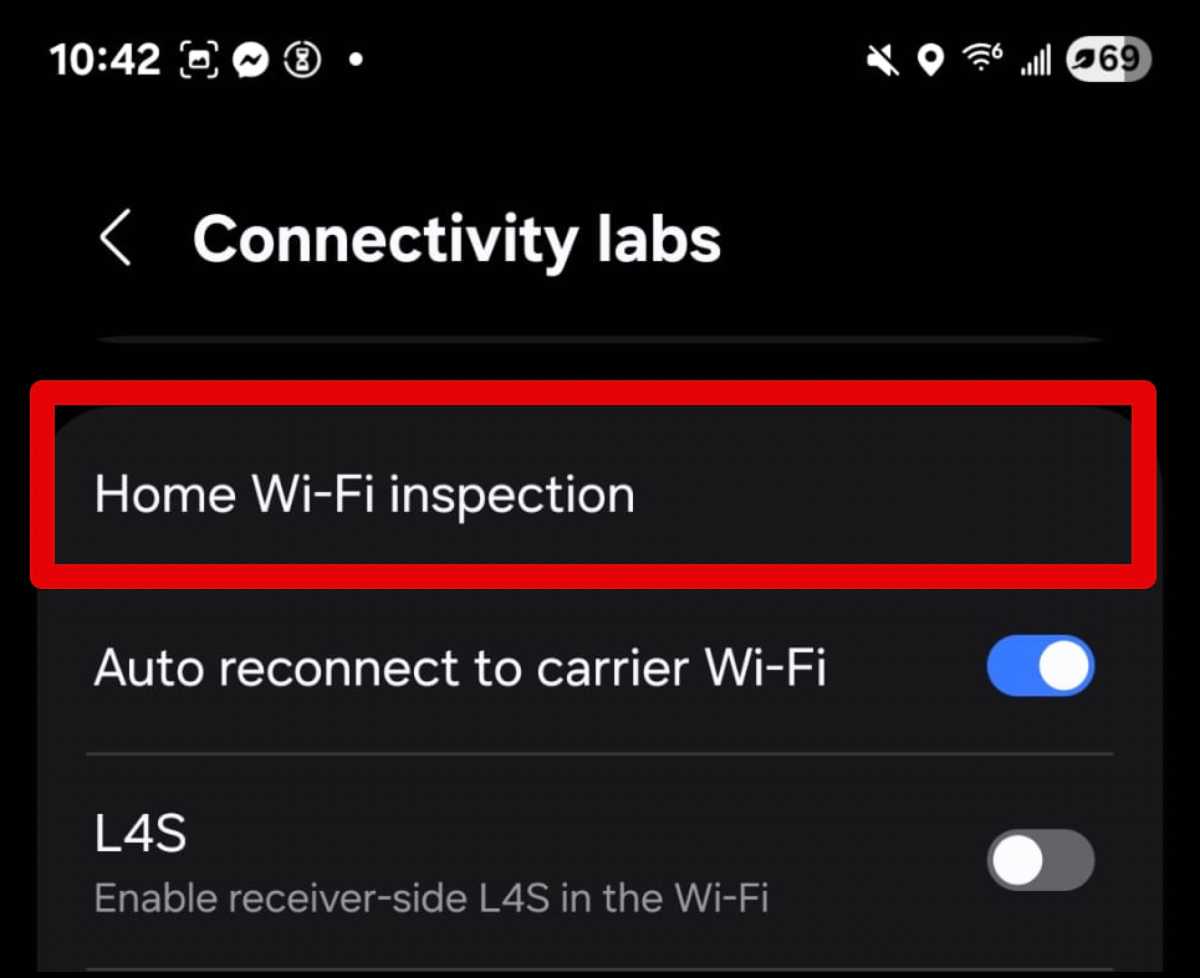
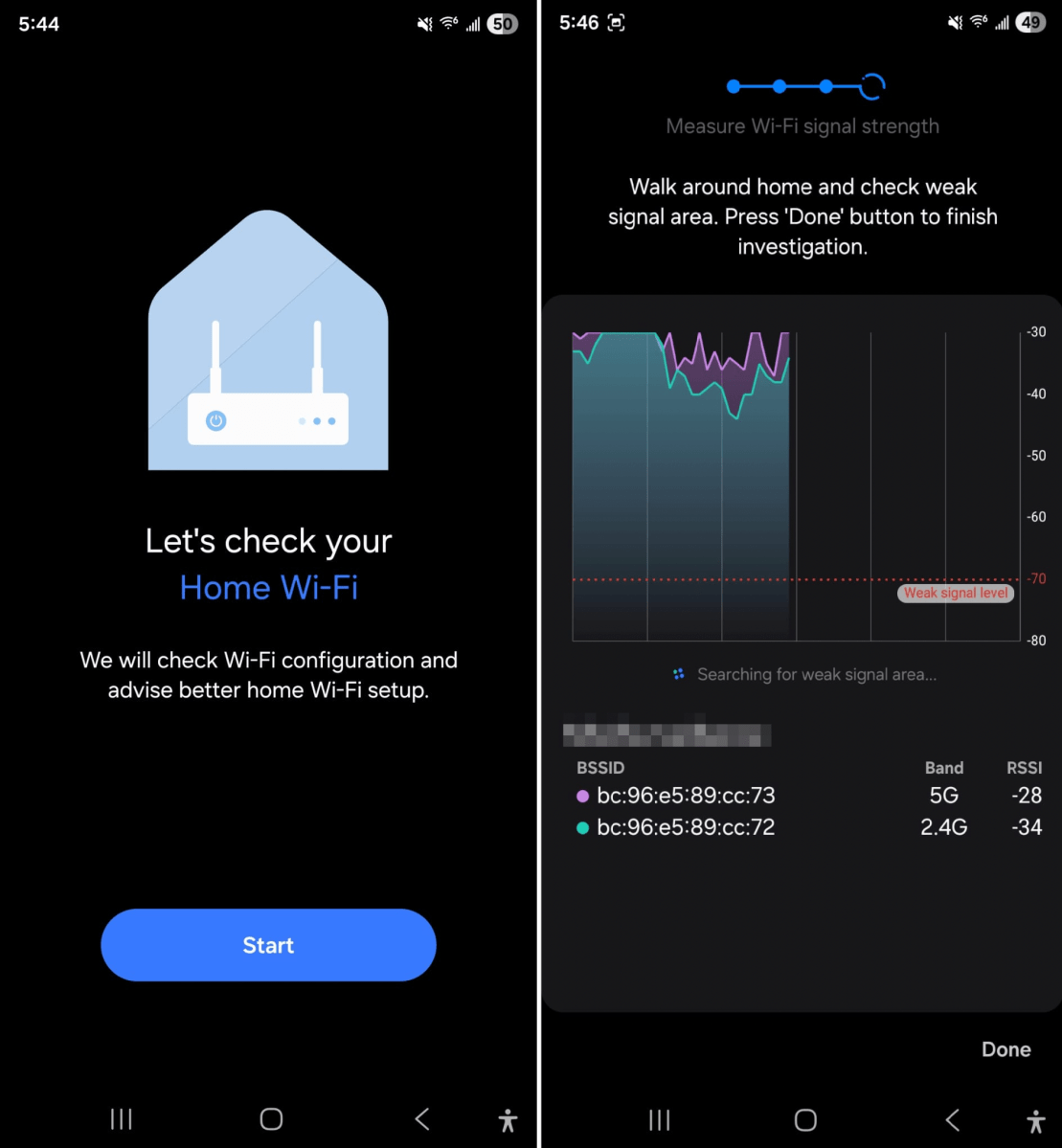
Besonders spannend ist die Funktion “Home Wi-Fi Inspection”. Damit analysieren Sie die tatsächliche WLAN-Abdeckung in Ihren eigenen vier Wänden. Und zwar nicht theoretisch im Router-Menü, sondern live im Raum.
Nach dem Start wählen Sie zunächst Ihr Heimnetzwerk aus. Anschliessend bewegen Sie sich mit dem Smartphone durch Wohnung oder Haus. Währenddessen misst das Gerät kontinuierlich die Signalstärke und stellt sie in einer laufenden Diagnosekurve dar.
In dieser Auswertung wird deutlich, wie stabil das jeweilige Band arbeitet, mit dem Ihr Smartphone verbunden ist. Eine markierte rote Schwelle zeigt an, ab wann das Signal kritisch wird. Fällt die Kurve unter diese Linie, ist die Verbindung schwach und potenziell störanfällig. An diesen Stellen kann es sinnvoll sein, den Router neu zu positionieren oder gezielt mit einem Repeater beziehungsweise einem Mesh-Knoten nachzubessern.
3. Hotspots vom Provider? Lieber selbst entscheiden
Die Option “Automatisch mit Anbieter-WLAN verbinden” (Englisch: “Auto reconnect to carrier Wi-Fi”) ist auf vielen Samsung-Geräten standardmässig aktiviert. Damit verbindet sich Ihr Smartphone automatisch mit öffentlichen WLAN-Hotspots Ihres Mobilfunkanbieters, also etwa Telekom, O2 oder Vodafone. Technisch läuft das über ein verschlüsseltes Verfahren mit sogenannter IMSI-Verschlüsselung ab, das unter Android 9 und höher verfügbar ist.
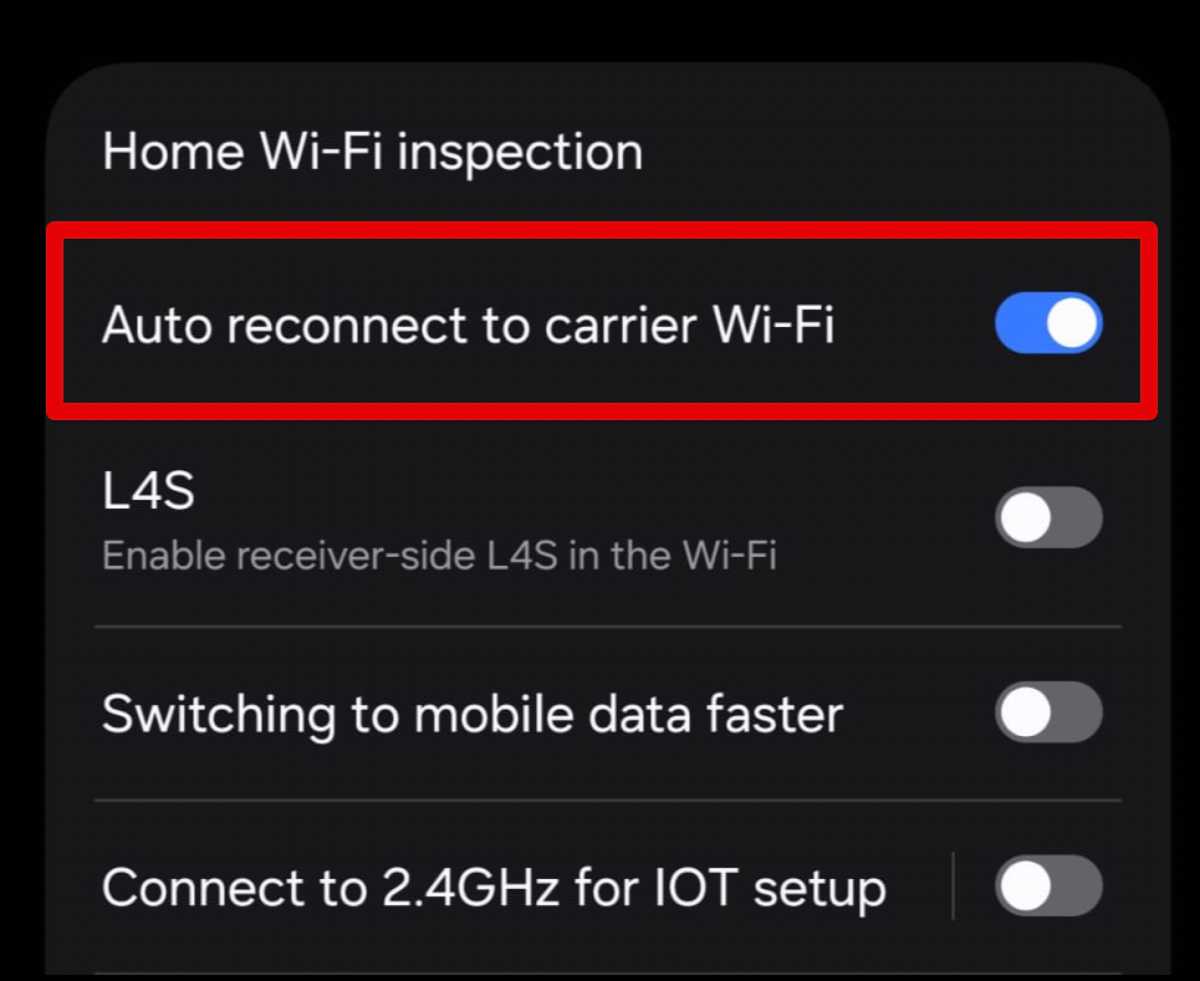
Gedacht ist diese Funktion vor allem für überlastete Orte wie Stadien, Bahnhöfe oder U-Bahnstationen, in denen das Mobilfunknetz schnell an seine Grenzen stösst. Dort soll das Provider-WLAN für mehr Stabilität und Entlastung sorgen.
Doch nicht jeder möchte, dass sich das eigene Gerät ungefragt mit externen Netzwerken verbindet, selbst wenn diese zertifiziert sind. In den Connectivity Labs lässt sich die automatische Verbindung vollständig deaktivieren. So behalten Sie selbst die Kontrolle darüber, wann und wo Ihr Gerät sich verbindet. Warum Sie Ihr WLAN unterwegs lieber gleich ganz deaktivieren sollten, erklären wir in diesem Artikel.
4. L4S aktivieren: Geringere Latenz im WLAN
Die Option “Enable receiver-side L4S in the Wi-Fi” aktiviert eine Optimierung zur Reduzierung von Verzögerungen im WLAN. L4S steht für Low Latency, Low Loss, Scalable Throughput und soll insbesondere bei Videocalls, Cloud-Gaming oder Streaming für schnellere Reaktionszeiten sorgen.
Voraussetzung ist allerdings, dass auch Router und Netzwerk diese Technik unterstützen. In klassischen Heimnetzwerken bleibt der Effekt meist gering. Für die meisten Nutzer ist die Funktion daher optional.
5. Bessere Verbindung, weniger Frust
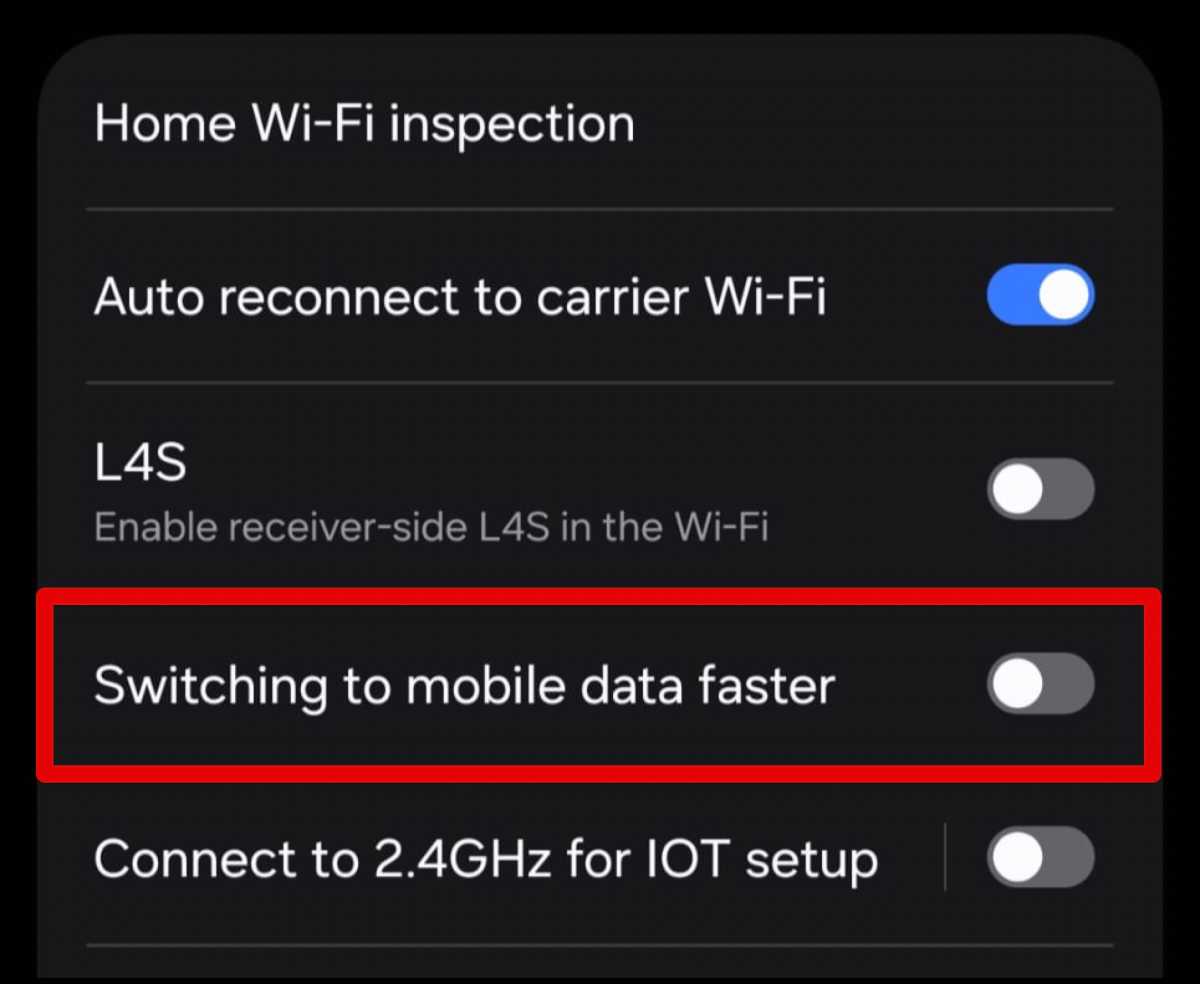
Mit der Option “Schneller auf mobile Daten umschalten” verhindern Sie, dass das Handy zu lange an einem schwachen WLAN-Signal klebt. Statt also minutenlang mit schlechter Verbindung zu kämpfen, wechselt das Gerät bei Bedarf automatisch ins Mobilfunknetz. Sehr zu empfehlen, wenn Sie ohnehin einen unbegrenzten Datentarif haben.
6. WLAN-Liste individuell anpassen
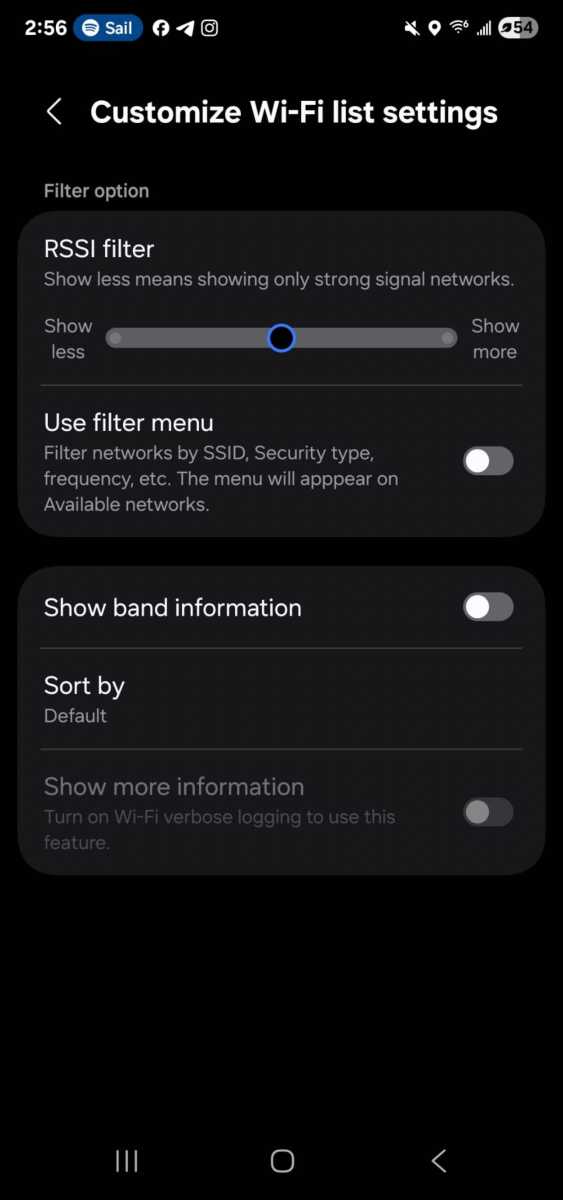
Unter “WLAN-Liste anpassen” (Englisch: “Customize Wi-Fi list settings”) verstecken sich mehrere Optionen, mit denen Sie die Anzeige verfügbarer Netzwerke beeinflussen können.
RSSI Filter
Hier legen Sie fest, wie stark ein WLAN-Signal mindestens sein muss, um in der Liste zu erscheinen. RSSI steht für Received Signal Strength Indicator, also die gemessene Signalstärke. Steht der Regler auf “Show less”, werden vor allem starke, stabile Netzwerke angezeigt. Schwache, weit entfernte Signale blendet das System aus.
Use Filter Menu
Ist diese Option aktiviert, erscheint in der WLAN-Übersicht ein zusätzliches Filtermenü. Damit können Sie Netzwerke nach SSID, Sicherheitsstandard oder Frequenzband sortieren. Das ist hilfreich für Diagnosezwecke oder wenn Sie gezielt nach einem bestimmten Netz suchen. Im Alltag benötigen die meisten Anwender diese Funktion nicht dauerhaft, sie schadet jedoch auch nicht.
Show Band Information
Diese Einstellung blendet direkt in der WLAN-Liste ein, über welches Frequenzband ein Netzwerk arbeitet, also etwa 2,4 GHz oder 5 GHz. Das macht es einfacher, wenn Sie bewusst ein bestimmtes Band wählen möchten. Für technisch weniger versierte Nutzer ist die zusätzliche Information eher optional.
7. WLAN-Entwicklertools für Fortgeschrittene
Ganz unten im Menü finden Sie die WLAN-Entwickleroptionen. Hier geht’s deutlich tiefer ins Detail: Sie erhalten umfangreiche Verbindungsdaten, Diagnosewerkzeuge und sogar direkte Eingriffsmöglichkeiten in das WLAN-Modul.
“Connection information” zeigt technische Details zur aktuellen Verbindung, darunter Signalstärke, Kanal, Frequenzband, Übertragungsrate und Sicherheitsstandard. Das hilft bei der Ursachenanalyse, wenn die Geschwindigkeit nicht den Erwartungen entspricht.
“Nearby Wi-Fi information” listet sämtliche umliegenden Netzwerke inklusive Signalstärke und Kanalbelegung.
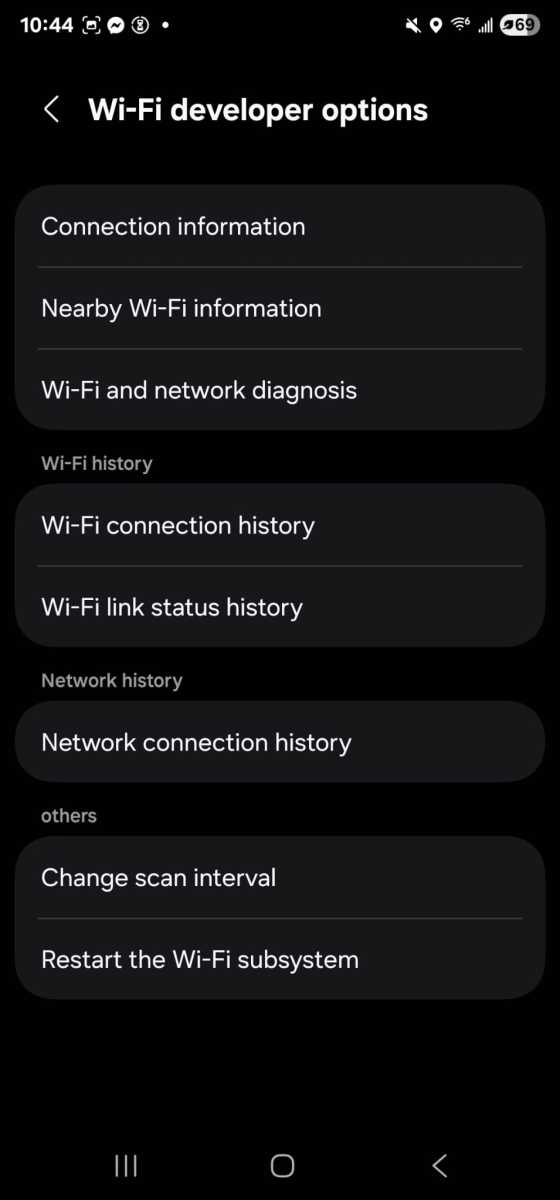
Unter “Wi-Fi and network diagnosis” stellt das System Diagnoseprotokolle bereit, die bei Verbindungsabbrüchen oder instabiler Performance hilfreich sein können. Ergänzend liefern “Wi-Fi connection history” und “Wi-Fi link status history” Einblicke in vergangene Verbindungen und deren Stabilität.
Mit “Change scan interval” können Sie festlegen, wie häufig das Gerät nach neuen Netzwerken sucht. Kürzere Intervalle verbessern die Reaktionszeit beim Wechsel, erhöhen jedoch den Energieverbrauch.
Und zuletzt noch die Option “Restart the Wi-Fi subsystem”. Diese erlaubt einen Neustart des WLAN-Moduls, ohne das gesamte Smartphone neu starten zu müssen. Das spart Zeit, wenn sich das Funkmodul aufgehängt hat.
Kann man mit den Connectivity Labs etwas falsch machen?
Die gute Nachricht vorweg: Nein, ernsthaft beschädigen können Sie hier nichts. Die Funktionen in den Connectivity Labs richten sich zwar an fortgeschrittene Nutzer, sind aber so konzipiert, dass sie keine tiefgreifenden Systemänderungen vornehmen. Es geht vor allem um erweiterte Einstellungen, Diagnose-Tools und detaillierte Anzeigen, also mehr Transparenz und Kontrolle, aber kein Risiko für Ihr Gerät.
Trotzdem gilt: Wer viel verändert, sollte wissen, was er tut. Einzelne Optionen – etwa beim Scan-Intervall oder der automatischen Netzwerkauswahl – können Einfluss auf Akkulaufzeit, Verbindungsverhalten oder Komfortfunktionen haben. Unser Tipp: Änderungen gezielt testen, eventuell vorher notieren, was voreingestellt war, und im Zweifel einfach wieder zurückstellen.
Quelle: PC-Welt